






Sanal Güvenlik Duvarı (Firewall)
Panelden Port Yönlendirme, Çıkış Adresi ve VPN Kullanıcı Yönetimi
Sanal Güvenlik Duvarı (Firewall) hizmetinizi müşteri panelinden kendiniz yönetebilirsiniz: port yönlendirme kuralları, çıkış adresleri, NAT loopback, VPN kullanıcıları, IP engelleme, trafik izleme ve yeniden başlatma. Destek talebi açmadan kural ekleyebilir, düzenleyebilir, kaldırabilir ve son değişikliğinizi geri alabilirsiniz.
Sayfaya nasıl ulaşılır?
Müşteri panelinde sol menüden Hizmetler -> Güvenlik duvarı bağlantısına tıklayabilirsiniz. Bağlantı yalnızca Sanal Güvenlik Duvarı (Firewall) hizmeti olan hesaplarda görünür. Hizmetlerim listesinde ya da hizmetinizin sayfasında güvenlik duvarının adına tıklayarak da doğrudan o güvenlik duvarının sayfasına gidebilirsiniz.
Birden fazla güvenlik duvarınız varsa önce hepsi bir listede görünür; adına, alan adına ya da IP adresine göre arayıp yönetmek istediğinizi seçebilirsiniz. Bir güvenlik duvarının sayfasındayken başlıktaki Güvenlik duvarı değiştir menüsünden diğerine geçebilirsiniz.
İlk açılış
Sayfayı ilk kez açtığınızda güvenlik duvarı yönetimiyle ilgili kısa bir bilgilendirme görürsünüz: açılan bir portun sunucunuzu internete açabileceği, yanlış bir kuralın hizmetlerinize erişimi kesebileceği ve panelden yapılan değişikliklerin sorumluluğunun size ait olduğu. Bilgilendirmeyi onayladıktan sonra yönetim açılır; onay hesabınız için bir kez alınır. Güvenlik duvarı yönetimi konusunda deneyiminiz yoksa değişikliği destek talebiyle bize bırakabilirsiniz.
Sayfada neler var?
Başlıkta Ortak VPN dosyası, Güç menüsü ve Yenile düğmesi yer alır. Altındaki kartlarda dış IP adresleriniz (ve Ek IP satın al düğmesi), iç ağınız ve VPN ağınız yazar. Bölümler sekmelere ayrılmıştır; sekme adının yanında teknik adı (DNAT, SNAT, OpenVPN) ve o bölümdeki kayıt sayısı yazar; dar ekranlarda teknik ad, fareyle sekmenin üzerine geldiğinizde görünür.
- Port yönlendirme: internetten gelen bağlantıları iç ağınızdaki sunuculara ileten kurallar. Kural ekleme, düzenleme, kopyalama, sıralama, toplu işlemler ve CSV burada.
- NAT loopback: iç ağınızdaki sunucuların port yönlendirme kurallarına dış IP adresi ya da alan adıyla ulaşabilmesi.
- Çıkış IP'si: iç ağdaki sunucularınızın internete hangi IP adresiyle çıktığı.
- VPN: iç ağınıza VPN ile bağlanabilen kullanıcılar, bağlantı durumları ve VPN dosyaları.
- Trafik ve durum: güvenlik duvarının anlık durumu ve trafik grafikleri.
- Engellenenler: açık portlarınıza bağlananlar, durdurulan denemeler ve IP engelleme listesi.
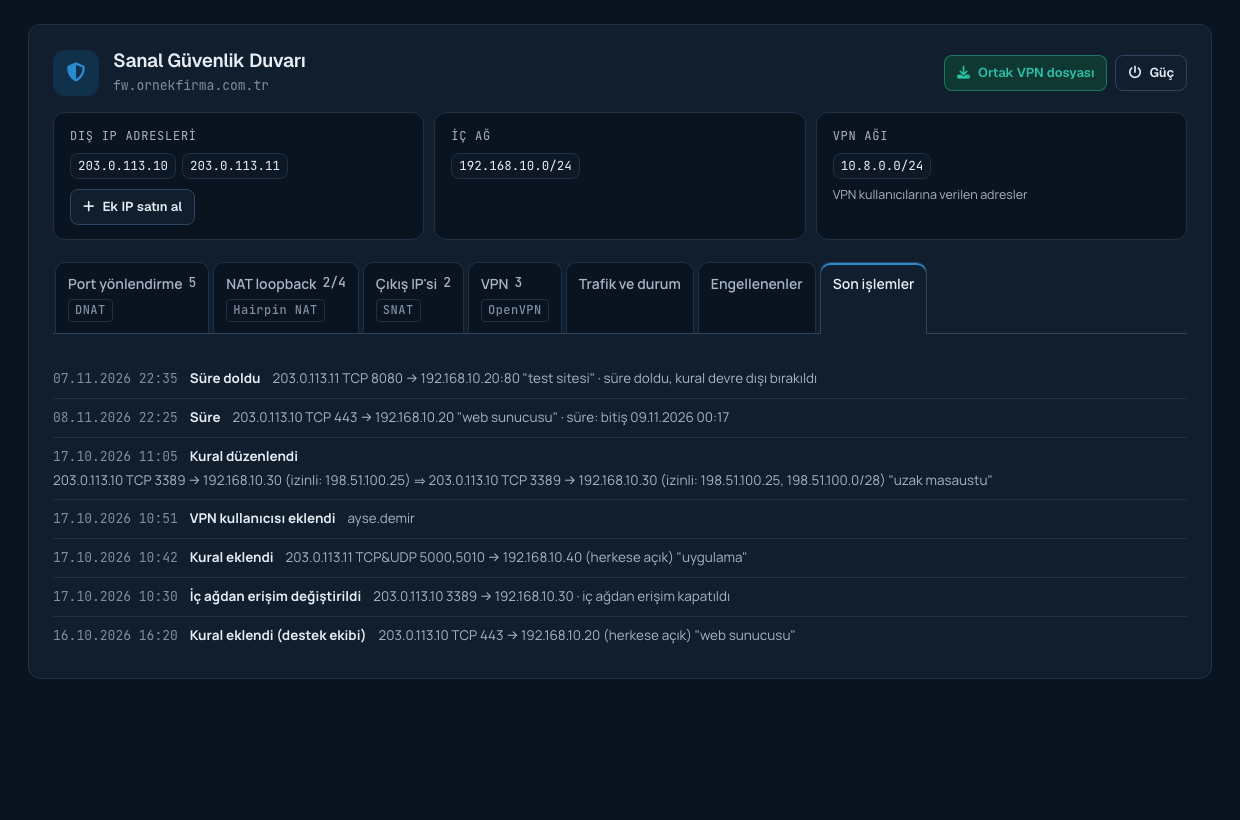
- Son işlemler: panelden yapılan değişiklikler, tarihleriyle birlikte.
Sütun başlıklarındaki ve satırların başındaki ⓘ simgesinin üzerine geldiğinizde (telefonda dokunduğunuzda) bir açıklama açılır: üstte kuralın ne yaptığı sade bir cümleyle, altında teknik karşılığı yazar.
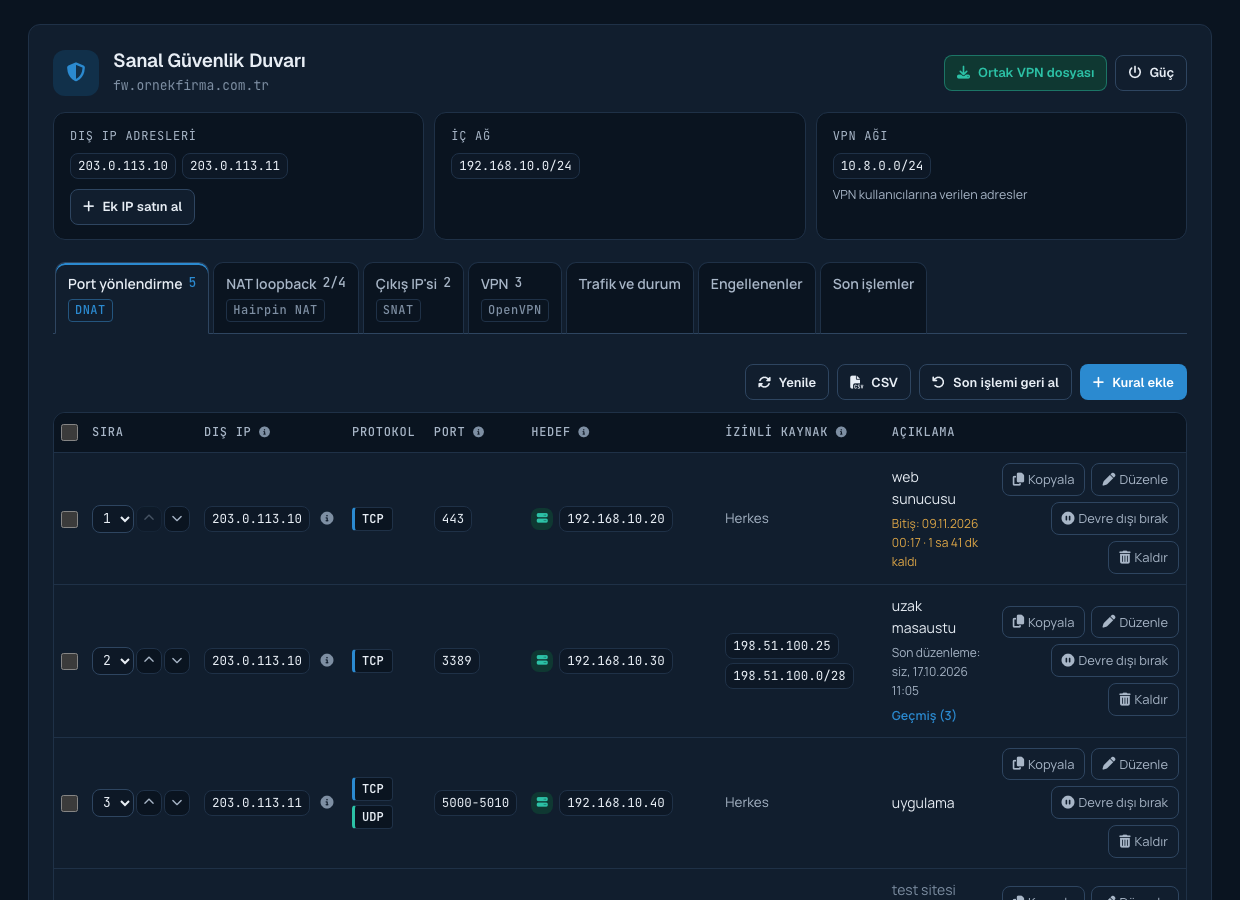
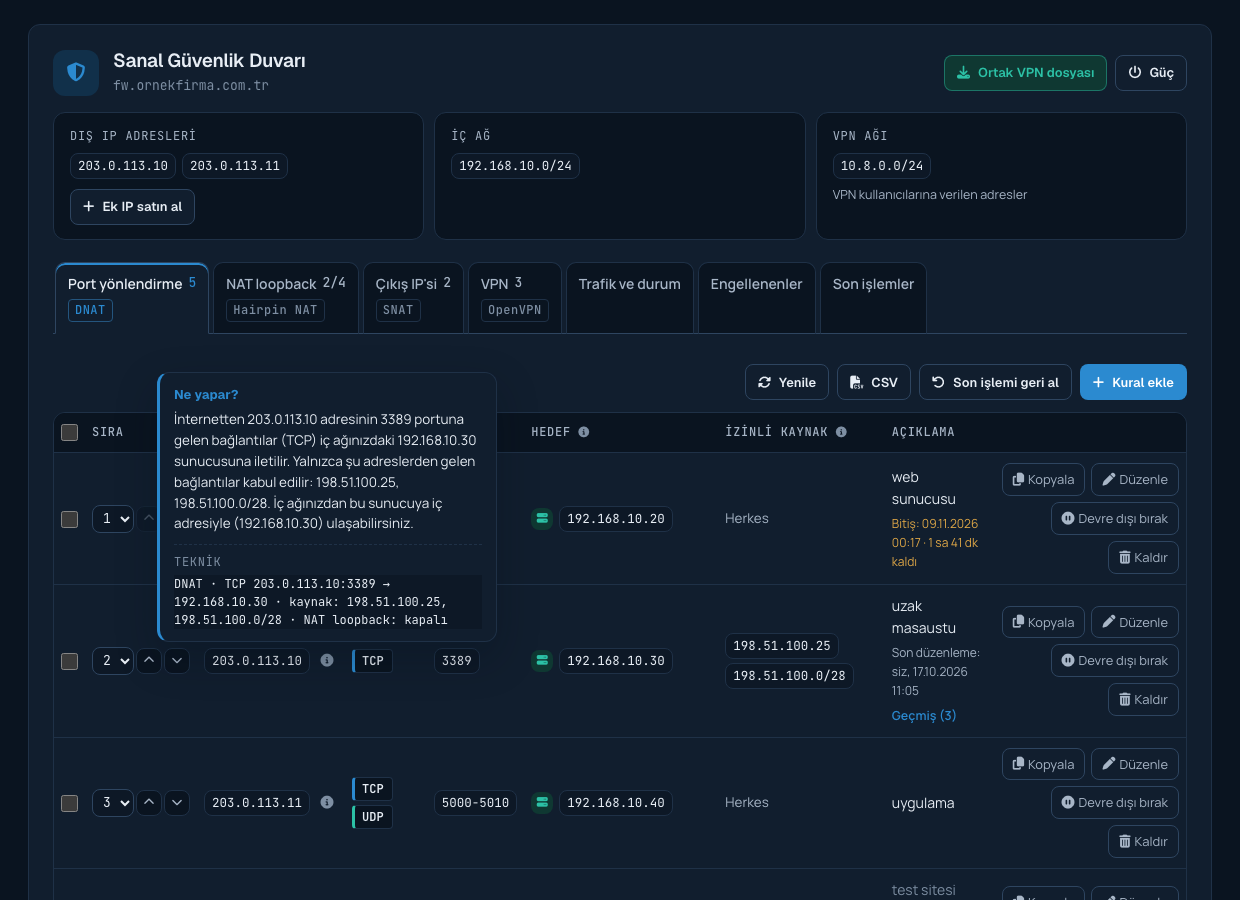
Port yönlendirme
Dış IP adresinizin bir portuna gelen bağlantının iç ağınızdaki bir sunucuya iletilmesidir. Örneğin dış IP adresinizin 443 portuna gelen istekleri web sunucunuza yönlendirerek sitenizi internete açabilirsiniz.
Yeni kural ekleme
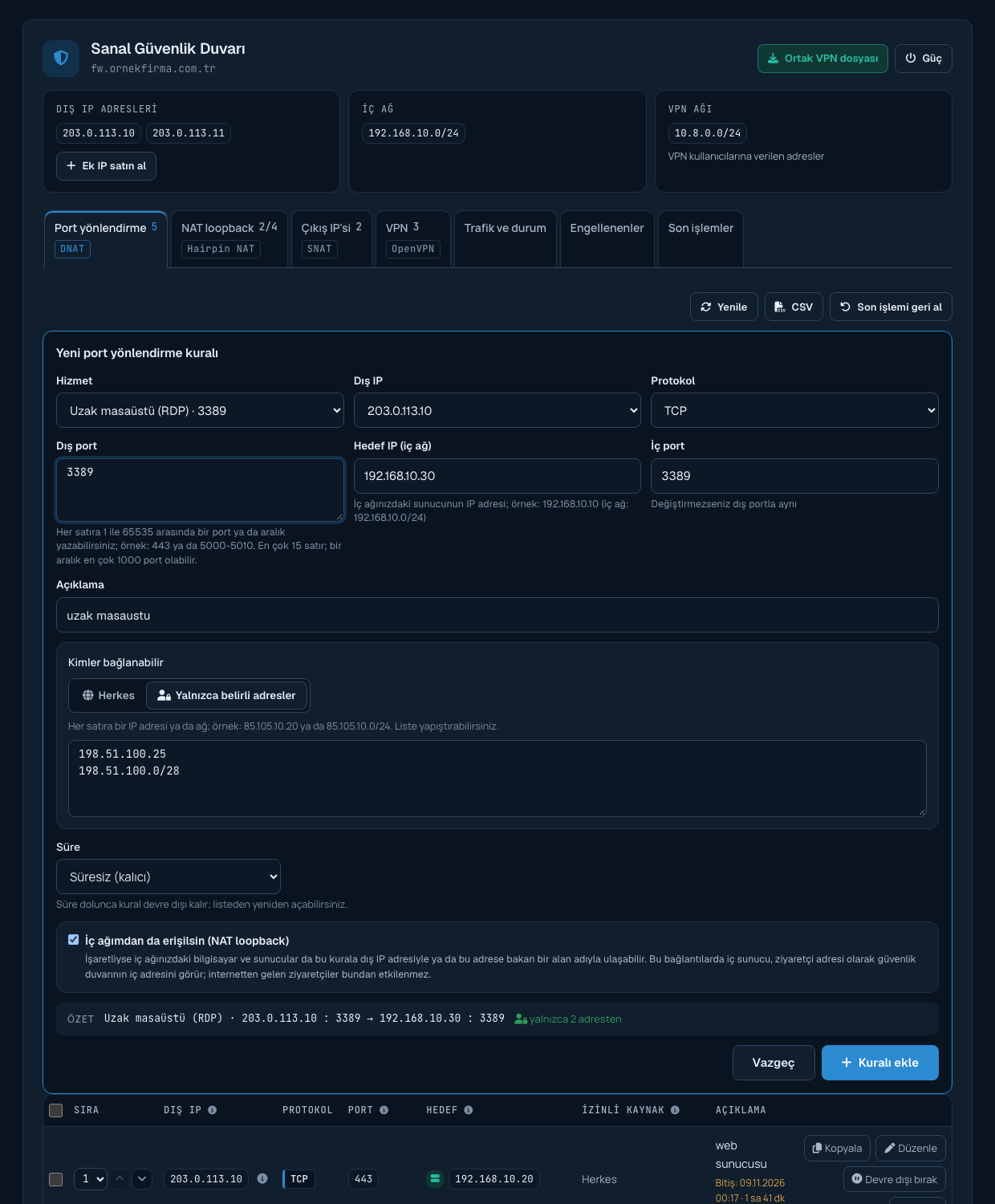
Kural ekle düğmesine tıklayın. İsterseniz önce Hizmet listesinden (HTTPS, uzak masaüstü, SSH, e-posta, veritabanı…) seçebilirsiniz; protokol ve port otomatik dolar. Ardından dış IP, hedef IP ve gerekirse iç sunucudaki farklı portu yazın, Kimler bağlanabilir bölümünde Herkes ya da Yalnızca belirli adresler seçeneğini seçin. Formun altındaki özet satırı kuralı tek cümleyle gösterir. Kuralı ekle düğmesine tıkladığınızda kural güvenlik duvarınıza uygulanır ve doğrulanır; bu yarım dakika kadar sürebilir.
"Herkes" seçtiğiniz kuralda porta internetteki herkes ulaşabilir. Hassas bir portu (uzak masaüstü, SSH, veritabanı) herkese açarken formda uyarı çıkar; kaydetmek için uyarının altındaki "Durumu anlıyorum" kutusunu işaretlemeniz gerekir. Uzak masaüstü (3389), SSH (22) ve veritabanı (1433, 3306, 5432) gibi portları yalnızca kullandığınız IP adresleriyle sınırlamanızı öneririz. Açılan portun güvenliği sizin sorumluluğunuzdadır.
Kuralları yönetme
- Düzenle: kuralı silmeden değiştirir; form kuralın mevcut değerleriyle açılır.
- Kopyala: kuralın bütün değerleriyle dolu yeni bir kural formu açar; portu ya da dış IP'yi değiştirmeniz yeterlidir.
- Sıra: listeden kuralın yeni sırasını seçebilir ya da oklarla bir adım taşıyabilirsiniz. Kurallar yukarıdan aşağıya denenir.
- Devre dışı bırak / Etkinleştir: kuralı silmeden kapatır ya da yeniden açar; devre dışı kural listede soluk görünür.
- Süre: kural eklerken ya da düzenlerken süre verebilirsiniz (1 saat ile 1 yıl arası, varsayılan süresiz). Süre dolunca kural kendiliğinden devre dışı kalır; listede kalan süre ve "Süresi doldu" yazısı görünür.
- Kaldır: kuralı siler; o porta gelen bağlantılar artık yönlendirilmez.
- Toplu işlemler: satır başındaki kutularla kuralları seçip birlikte kaldırabilir, devre dışı bırakabilir, etkinleştirebilir, izinli adres ekleyip çıkarabilir ve NAT loopback'i değiştirebilirsiniz. Çıkış IP'si, VPN ve Engellenenler sekmelerinde de toplu seçim vardır.
- CSV: kurallarınızı Excel'de açılan bir dosyaya alabilir ya da bir CSV dosyasından önizlemeyle topluca kural ekleyebilirsiniz.
Ekibimizin sizin için tanımladığı kuralların satırında Destek ekibi oluşturdu yazar; bunları da kendi kurallarınız gibi yönetebilirsiniz. Değiştirilmiş kurallarda değişikliği kimin ve ne zaman yaptığı, Geçmiş bağlantısında da kuralın son işlemleri görünür.
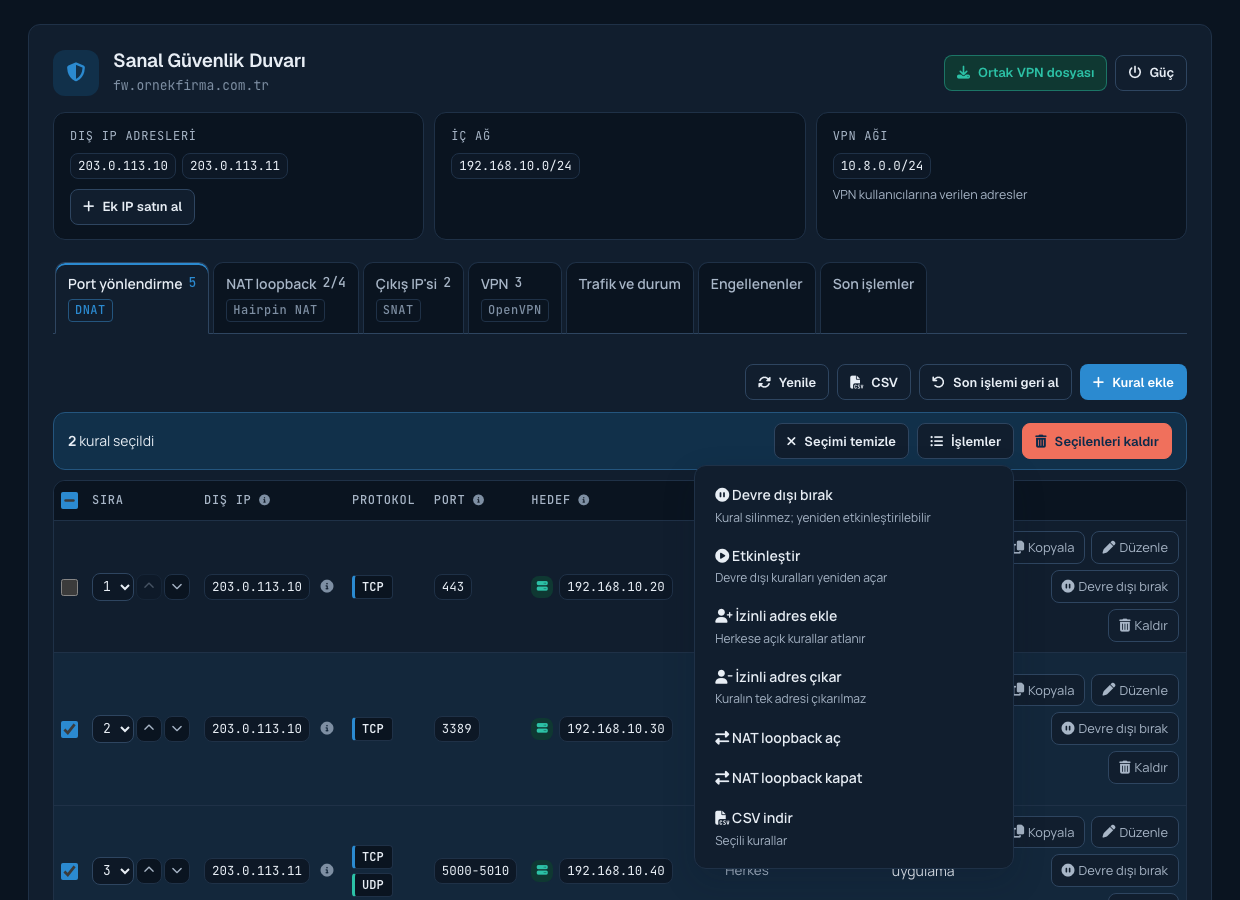
İç ağdan erişim (NAT loopback)
İç ağınızdaki bir sunucu, bir port yönlendirme kuralının dış IP adresine (ya da bu adrese bakan bir alan adına) bağlanmak istediğinde normalde bağlantı kurulamaz. NAT loopback açıksa bu bağlantılar da güvenlik duvarı üzerinden geçirilir ve iç sunucuya ulaşır. Yeni kurallarda varsayılan olarak açıktır; NAT loopback sekmesinden her yönlendirme için ayrı ayrı ya da hepsinde birden açıp kapatabilirsiniz.
Çıkış IP'si (kaynak NAT)
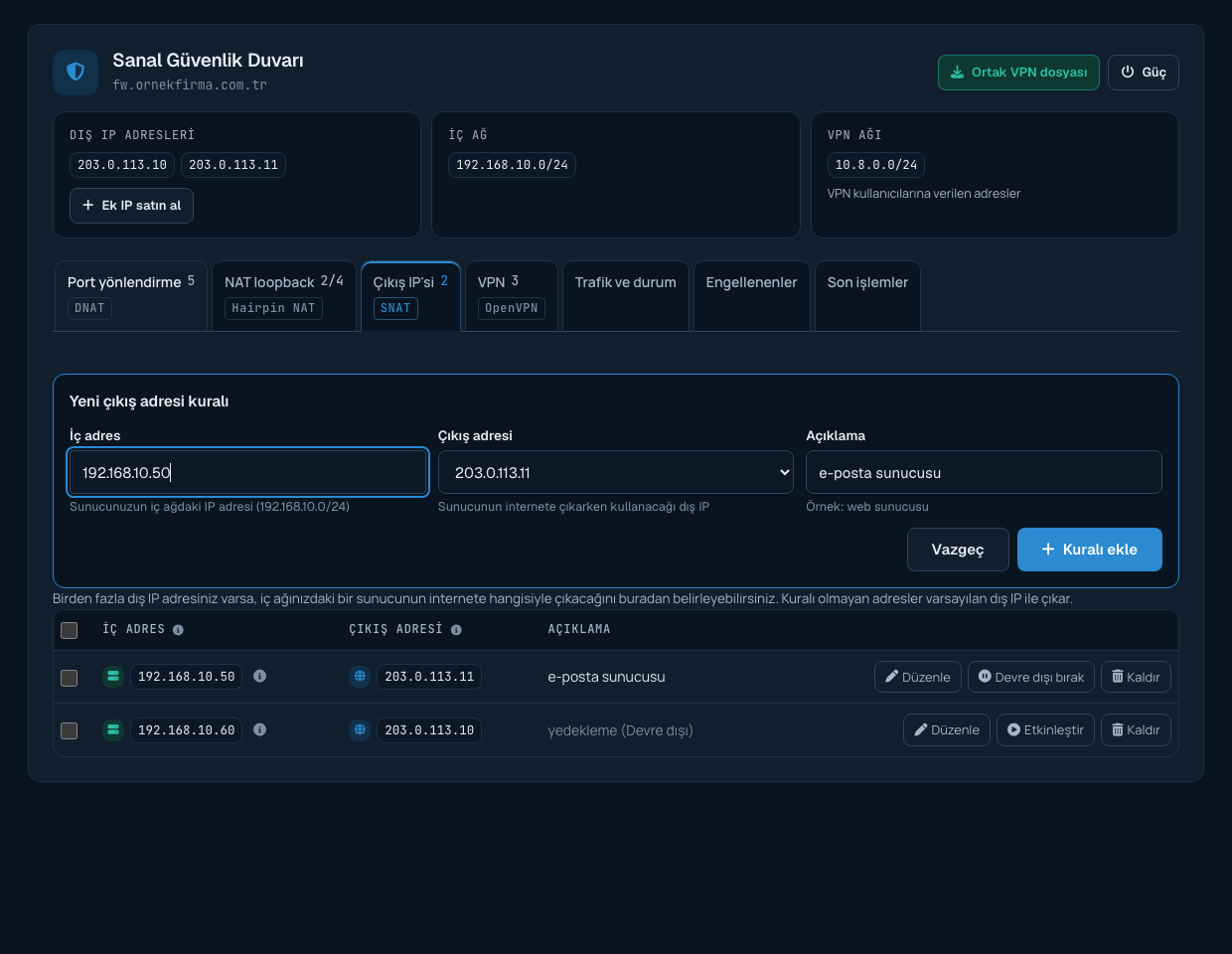
İç ağınızdaki sunucular internete varsayılan dış IP adresinizle çıkar. Birden çok dış IP adresiniz varsa Çıkış IP'si sekmesinden bir sunucunun internete hangisiyle çıkacağını seçebilirsiniz; örneğin posta sunucunuzun kendi IP adresiyle çıkmasını sağlayabilirsiniz. Çıkış kurallarını düzenleyebilir, silmeden devre dışı bırakabilir ve topluca yönetebilirsiniz.
VPN
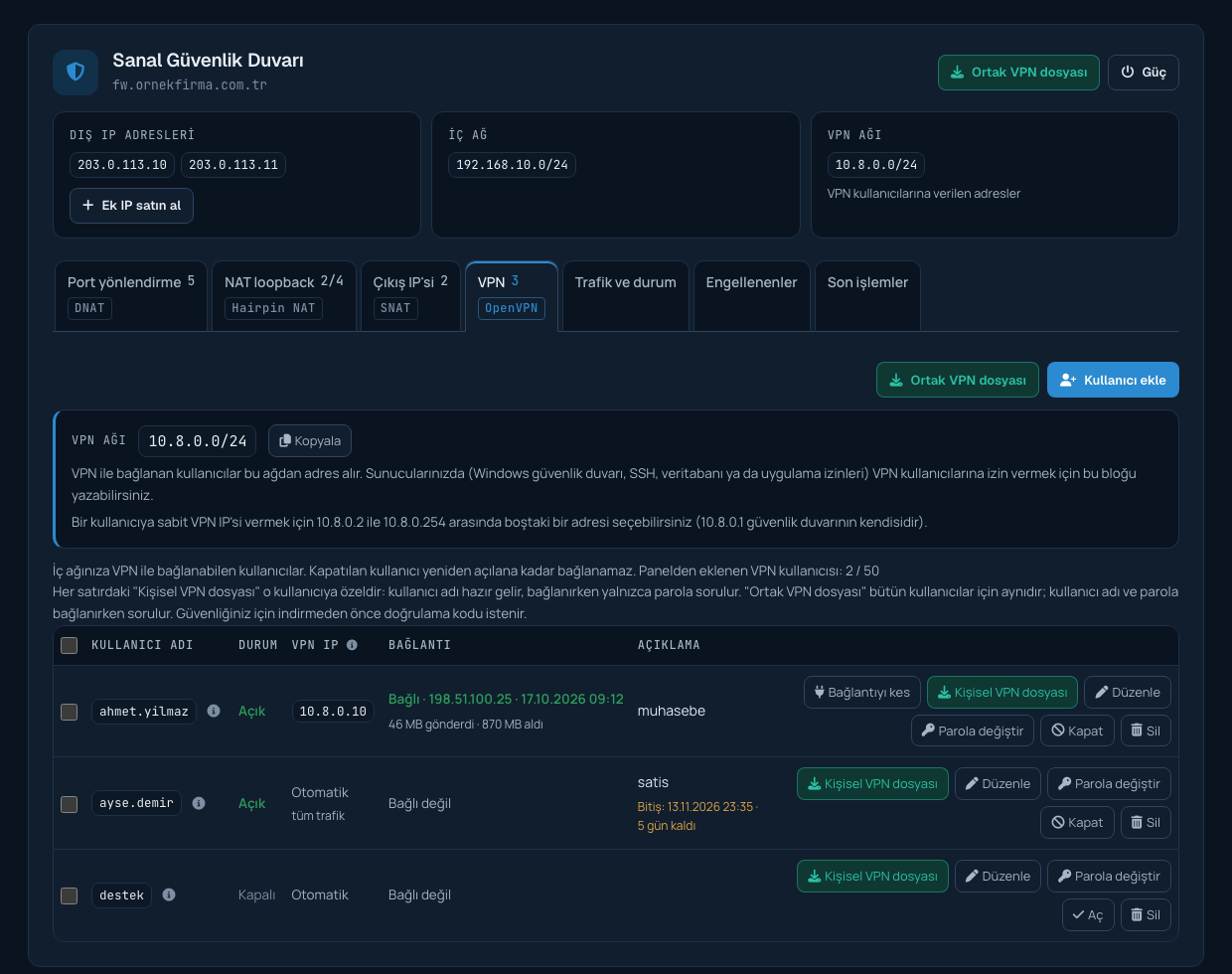
VPN sekmesinden iç ağınıza bağlanabilecek kullanıcıları ekleyebilir; parolalarını değiştirebilir, kapatıp açabilir ve silebilirsiniz. Her kullanıcıya sabit VPN IP adresi verebilir, bağlı bir kullanıcının bağlantısını kesebilirsiniz. Geçici kullanıcılara süre verebilirsiniz; süre dolunca kullanıcı kendiliğinden kapatılır. Sekmenin üstündeki VPN ağı kutusu, iç sunucularınızda VPN kullanıcılarına izin vermek için yazabileceğiniz adres bloğunu gösterir.
Bağlanmak için iki tür yapılandırma dosyası indirebilirsiniz: kullanıcının satırındaki Kişisel VPN dosyası (kullanıcı adı hazır gelir, yalnızca parola sorulur) ve Ortak VPN dosyası (bütün kullanıcılar için aynıdır; kullanıcı adı ve parola sorulur). Güvenliğiniz için indirmeden önce telefonunuza (telefon yoksa e-posta adresinize) gönderilen doğrulama kodu istenir.
Trafik, durum ve engellenenler
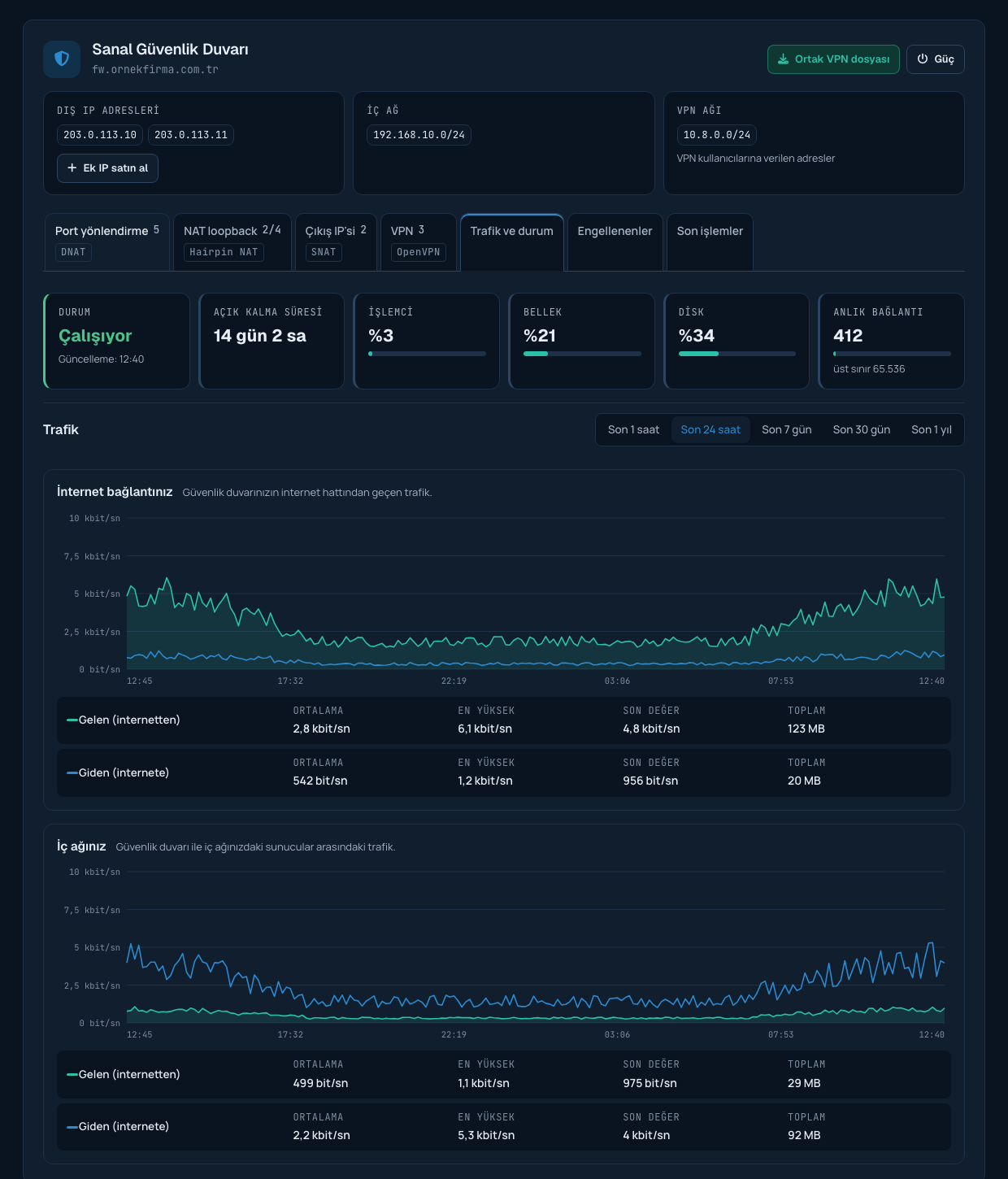
Trafik ve durum sekmesinde güvenlik duvarının çalışıp çalışmadığını, açık kalma süresini, işlemci kullanımını, anlık bağlantı sayısını ve internet ile iç ağ trafiğinin grafiklerini (son 1 saatten son 1 yıla kadar) görebilirsiniz.
Engellenenler sekmesi bugün açık portlarınıza kimlerin bağlandığını (VPN girişlerinin sonucuyla birlikte) ve kapalı portlarda durdurulan denemeleri gösterir. Tanımadığınız bir adresi buradan engelleyebilir, IP engelleme listesine kendiniz adres ya da ağ ekleyebilirsiniz. Engellere süre verebilir, engeli silmeden devre dışı bırakıp yeniden uygulayabilirsiniz.
Yeniden başlatma, kapatma ve açma
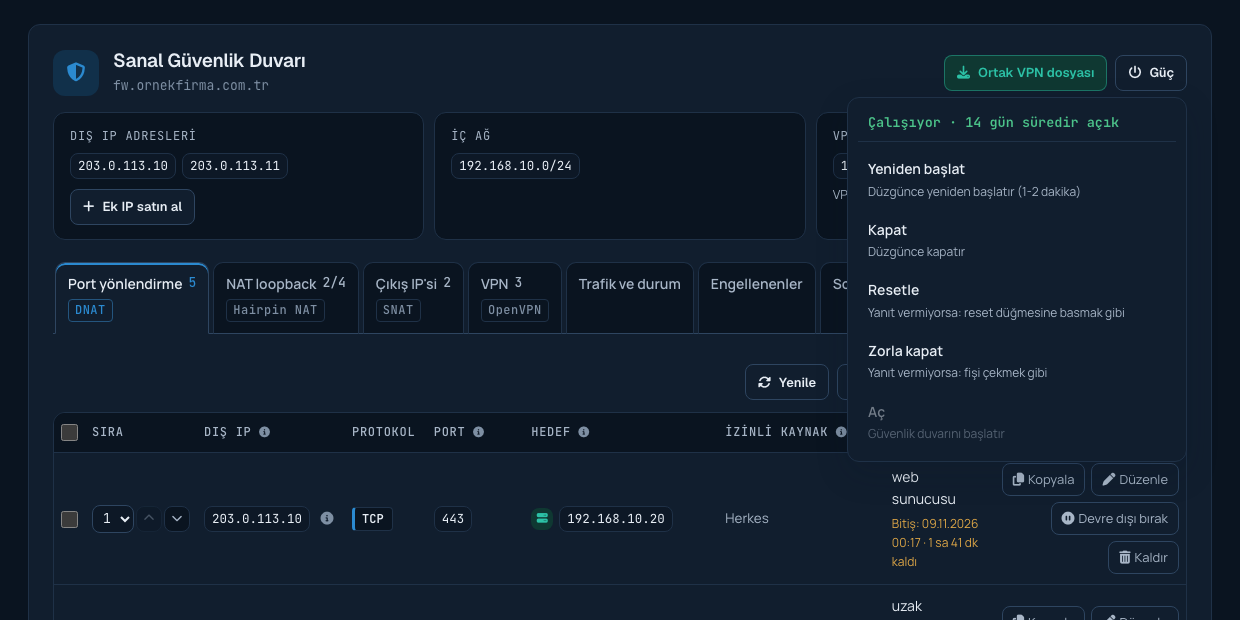
Başlıktaki Güç menüsünden güvenlik duvarınızı düzgünce yeniden başlatabilir ya da kapatabilir, kapalıysa açabilirsiniz. Güvenlik duvarı yanıt vermiyorsa Resetle ve Zorla kapat seçeneklerini kullanabilirsiniz. Bu sırada sunucularınızın internet bağlantısı kesilir; her işlemden önce onay sorulur.
Ek IP adresi
Dış IP kartındaki Ek IP satın al düğmesiyle güvenlik duvarınıza ek IP adresi alabilirsiniz. Talebiniz ekibimize ulaşır; IP adresi tanımlandığında size e-posta ile bildirilir ve adres kurallarınızda kullanılabilir hâle gelir.
Değişiklikler nasıl korunur?
Port yönlendirme ve çıkış kurallarındaki her değişiklik uygulandıktan sonra doğrulanır. Doğrulanamayan değişiklik kalıcı olmaz; güvenlik duvarınız otomatik önceki hâline döner. Son işlemi geri al düğmesi son 24 saatteki son port yönlendirme değişikliğini (ekleme, kaldırma, düzenleme, sıra, toplu işlem ve CSV ile ekleme) tersine çevirir. Yapılan bütün işlemler kayıt altına alınır ve Son işlemler sekmesinde listelenir.
Eklenemeyen kurallar
- Güvenlik duvarınıza tanımlı olmayan bir dış IP adresi kullanılamaz.
- Hedef IP iç ağınızın dışında olamaz.
- Aynı dış IP adresinde, başka bir kuralda kullanılan port yeniden yönlendirilemez.
- Güvenlik duvarının kendi yönetimine ayrılmış portlar yönlendirilemez.
- Panelden eklenebilecek kural sayısı sınırlıdır; az hakkınız kaldığında sekmede yazar. Sınırı artırmak için destek talebi açabilirsiniz.
Kullanıcı yetkisi
Hesabınıza ek kullanıcı tanımladıysanız, kuralları görmek için "hizmetleri görüntüleme", değiştirmek için "hizmetleri yönetme" yetkisi gerekir. Yetkileri hesap sahibi Hesap -> Kullanıcılar sayfasından verebilir.
Panelden yapılamayan işlemler
Diğer güvenlik duvarı ayarları için destek talebi açabilirsiniz.
Ayrıntılı makaleler
Her konu bilgi bankasında ayrıca anlatılır:
- Sanal Güvenlik Duvarı (Firewall): Port Yönlendirme Kuralı Ekleme ve Düzenleme
- Sanal Güvenlik Duvarı (Firewall): İzinli Kaynak ile Portu Belirli IP Adreslerine Açma
- Sanal Güvenlik Duvarı (Firewall): Toplu İşlemler ve CSV ile Kural Aktarma
- Sanal Güvenlik Duvarı (Firewall): Sunucunun İnternete Çıkış IP Adresini Seçme
- Sanal Güvenlik Duvarı (Firewall): İç Ağdan Erişim (NAT Loopback)
- Sanal Güvenlik Duvarı (Firewall): VPN Kullanıcısı Ekleme, Parola ve Sabit IP
- Sanal Güvenlik Duvarı (Firewall): VPN Bağlantısı Kurma (Windows, macOS, iOS, Android, Linux)
- Sanal Güvenlik Duvarı (Firewall): Trafik, Durum ve Engellenen Bağlantılar
- Sanal Güvenlik Duvarı (Firewall): Yeniden Başlatma, Kapatma ve Açma
- Sanal Güvenlik Duvarı (Firewall): Ek IP Adresi Alma
- Sanal Güvenlik Duvarı (Firewall): Değişikliklerin Doğrulanması, Geri Alma ve İşlem Geçmişi