





Sanal Güvenlik Duvarı (Firewall)
Port Yönlendirme Kuralı Ekleme ve Düzenleme
Port yönlendirme, dış IP adresinizin bir portuna internetten gelen bağlantıyı iç ağınızdaki bir sunucuya iletir. Örneğin dış IP adresinizin 443 portuna gelen bağlantıyı iç ağdaki web sunucunuza yönlendirebilirsiniz.
Kural ekleme
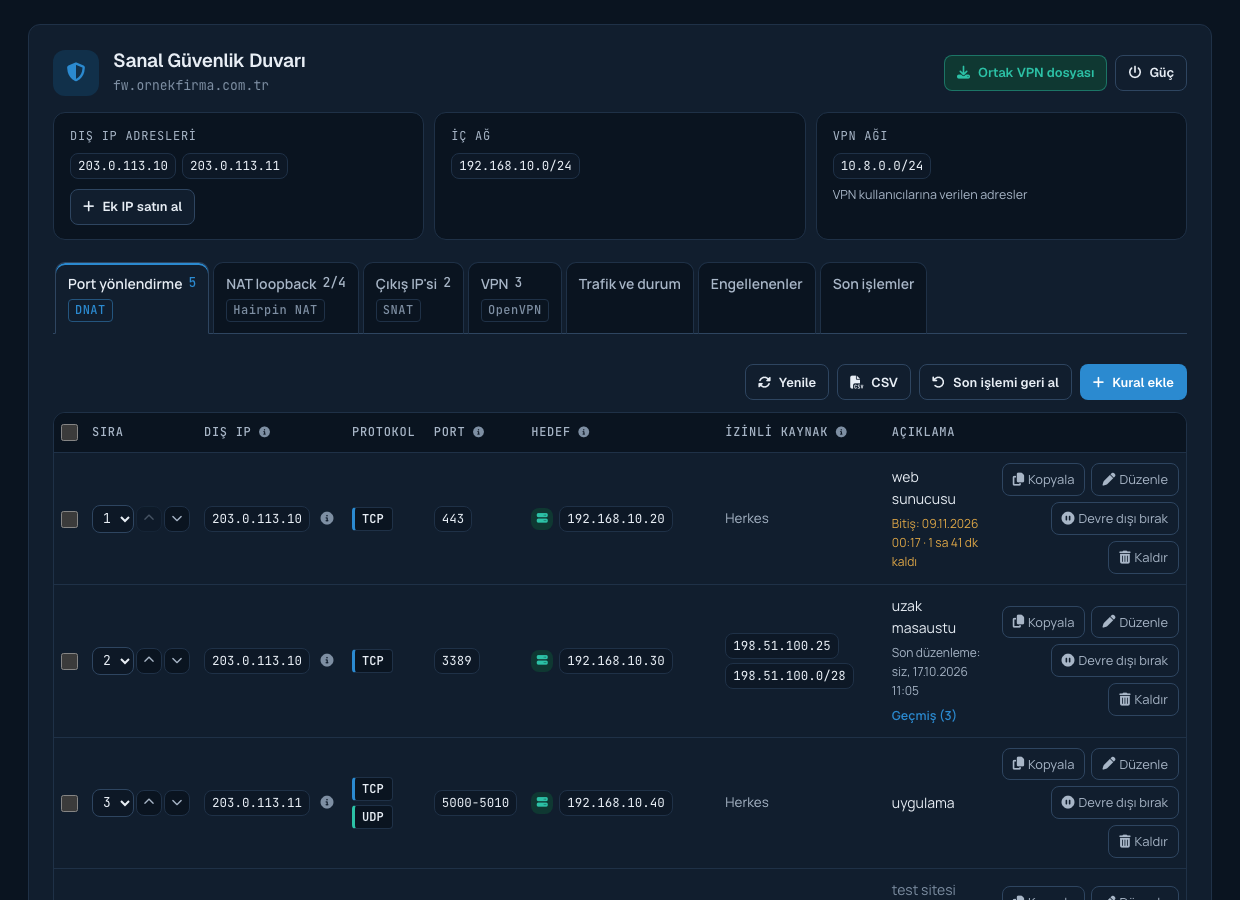
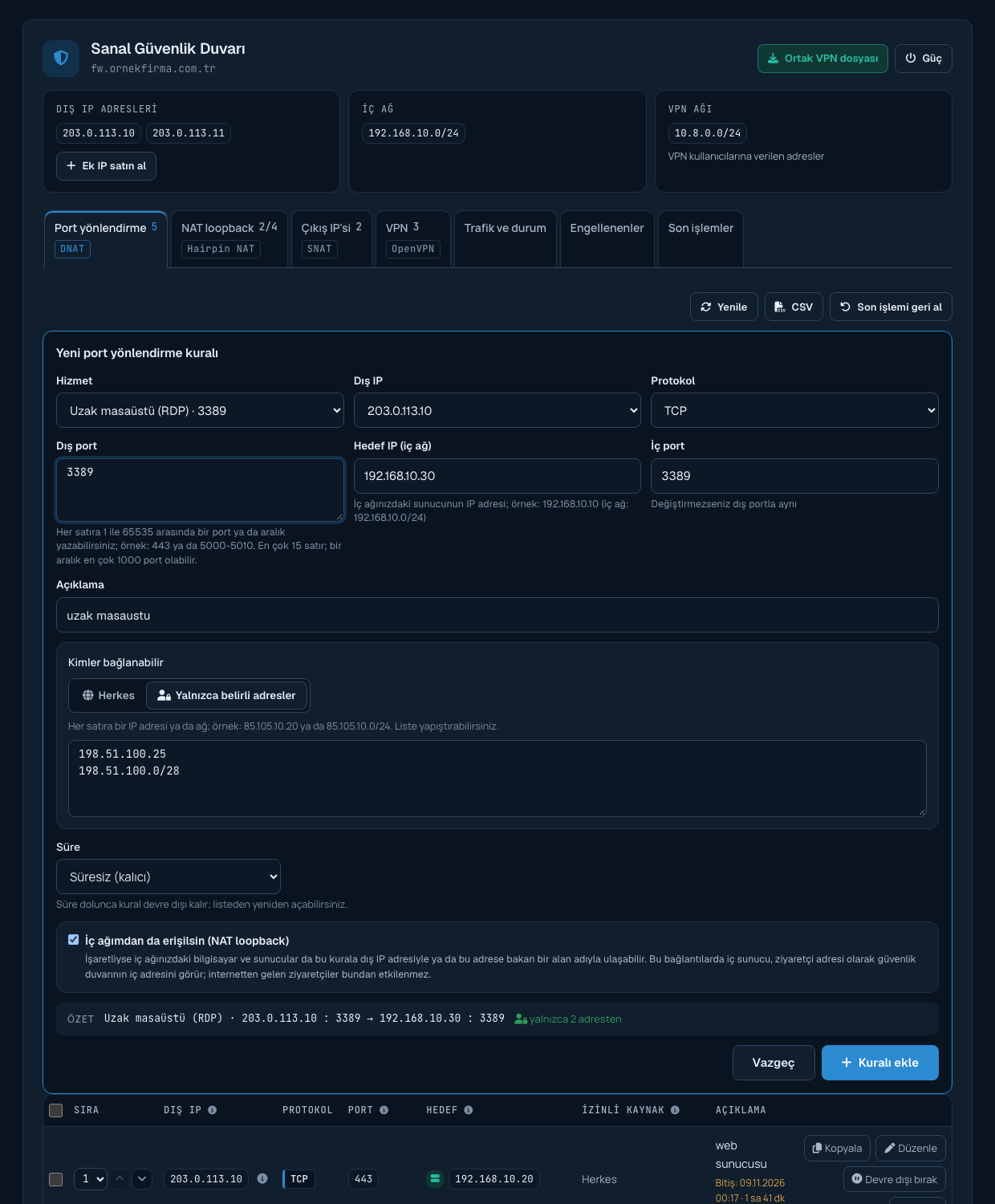
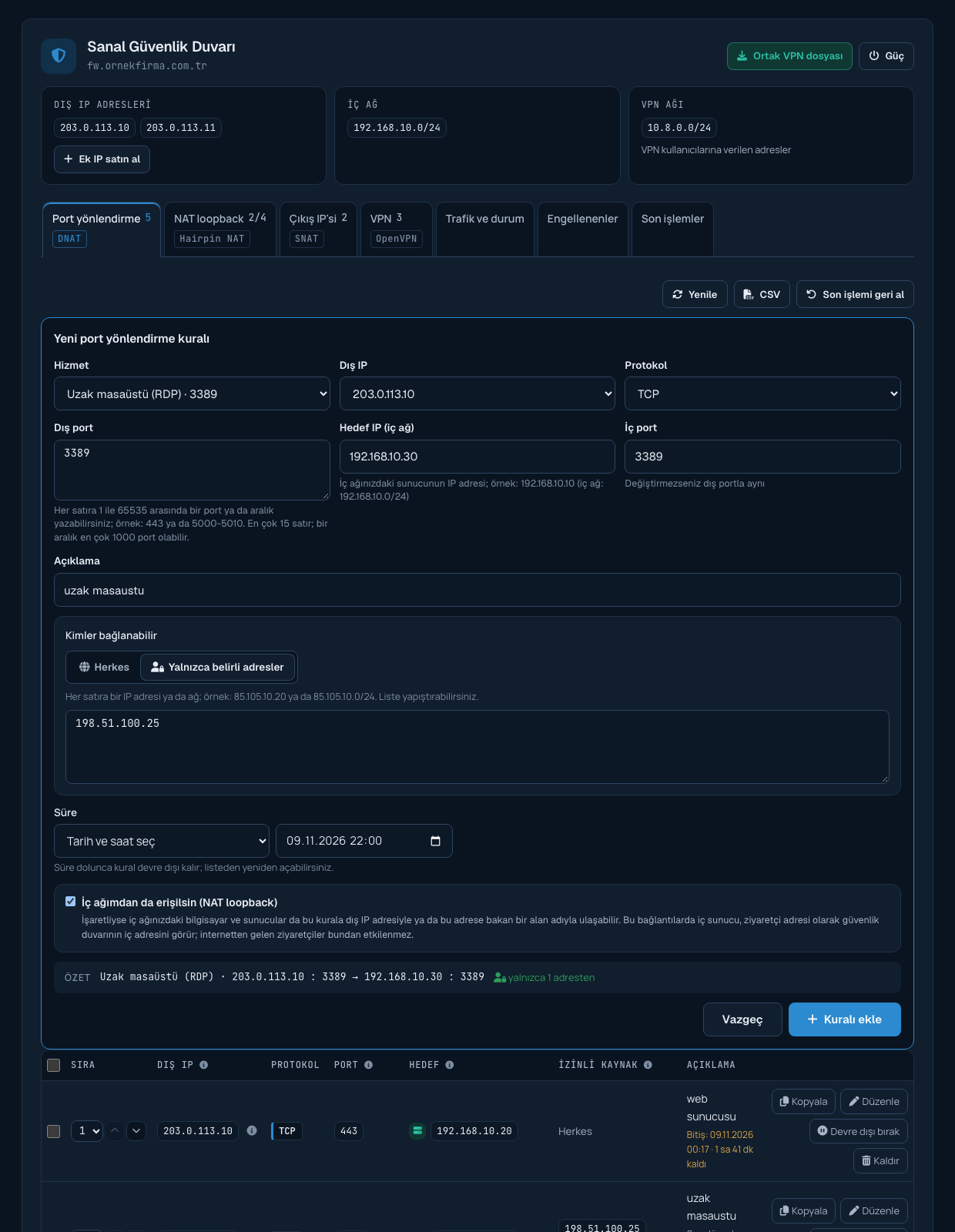
Müşteri panelinde Hizmetler > Güvenlik duvarı sayfasını açın. Port yönlendirme sekmesinde Kural ekle düğmesine tıklayın ve formu doldurun:
- Hizmet: isteğe bağlı hazır liste (HTTPS, uzak masaüstü, SSH, e-posta, veritabanı, Plesk, cPanel ve diğerleri). Bir hizmet seçtiğinizde protokol, port ve açıklama otomatik dolar; dilerseniz değiştirebilirsiniz. Listede olmayan bir hizmet için Elle gir seçili kalır. SSH seçildiğinde dış port 2222, iç port 22 olarak gelir. SSH'ı internete standart 22 portundan açmamak daha az saldırı alır; dilerseniz dış portu değiştirebilirsiniz.
- Dış IP: güvenlik duvarınıza tanımlı dış IP adreslerinden biri.
- Protokol: TCP, UDP ya da ikisi birden. Web siteleri, uzak masaüstü ve SSH için TCP yeterlidir.
- Dış port: her satıra 1 ile 65535 arasında bir port (443) ya da aralık (5000-5010) yazabilirsiniz; birden çok satır yazılabilir. Bir aralık en çok 1000 port içerebilir; bir kurala en çok 15 port ya da aralık yazılabilir. Bu bilgi alanın altında da yazar.
- Hedef IP (iç ağ): bağlantının iletileceği sunucunun iç ağdaki adresi. Alanın altında iç ağınızdan örnek bir adres ve iç ağınızın kendisi yazar (örnek: 192.168.10.10, iç ağ 192.168.10.0/24).
- İç port: bağlantının iç sunucuda hangi porta iletileceği. Tek bir dış port yazdığınızda bu alan dış portla aynı değerle dolar ve siz değiştirmedikçe onu izler. Farklı bir port yazarak örneğin dış 8080 portunu iç sunucunun 80 portuna yönlendirebilirsiniz. Birden çok port ya da aralık yazdığınızda alan kilitlenir ve "Dış portlarla aynı" yazar.
- Kimler bağlanabilir: Herkes ya da Yalnızca belirli adresler. İkincisini seçtiğinizde adres kutusu açılır. Uzak masaüstü, SSH ve veritabanı gibi hassas hizmetlerde varsayılan olarak "Yalnızca belirli adresler" seçilir. Ayrıntısı "İzinli Kaynak ile Portu Belirli IP Adreslerine Açma" makalesindedir.
- Açıklama: kuralı tanımanızı sağlayan kısa bir not (örnek: web sunucusu).
- Süre: varsayılan olarak Süresiz (kalıcı). Kuralın belirli bir süre sonra kendiliğinden kapanmasını istiyorsanız 1 saat, 4 saat, 1 gün ya da 1 hafta seçebilir veya Tarih ve saat seç ile bitiş zamanını kendiniz belirleyebilirsiniz (en erken 10 dakika sonrası, en geç 1 yıl). Ayrıntısı aşağıdaki "Süreli kural" bölümündedir.
- İç ağımdan da erişilsin (NAT loopback): varsayılan olarak işaretlidir. Ayrıntısı "İç Ağdan Erişim (NAT Loopback)" makalesindedir.
Formun altındaki Özet satırı kuralı siz yazdıkça tek cümleyle gösterir (örnek: "HTTPS · 203.0.113.10 : 443 → 192.168.10.20 · herkese açık"). Kuralı ekle düğmesine tıkladığınızda kural güvenlik duvarınıza uygulanır ve doğrulanır. Bu işlem yarım dakika kadar sürebilir.
Eklenemeyen kurallar
- Aynı dış IP adresinde, aynı protokolde, başka bir kuralın kullandığı bir port tekrar yönlendirilemez. Önce o kuralı kaldırabilir ya da başka bir port seçebilirsiniz.
- Birincil dış IP adresinizin 10443 portu güvenlik duvarının yönetim arayüzüne ayrılmıştır ve yönlendirilemez. Bazı güvenlik duvarlarında aynı adresin 22 portu da yönetime ayrılmıştır; bu durumda 22 için kural eklemek istediğinizde nedeni yazar, 2222 gibi başka bir dış port seçebilirsiniz.
- Panelden ekleyebileceğiniz kural sayısı sınırlıdır. Az hakkınız kaldığında sekmede kaç kural daha ekleyebileceğiniz yazar; sınıra ulaştığınızda destek talebi açarak artırılmasını isteyebilirsiniz.
Kuralı düzenleme
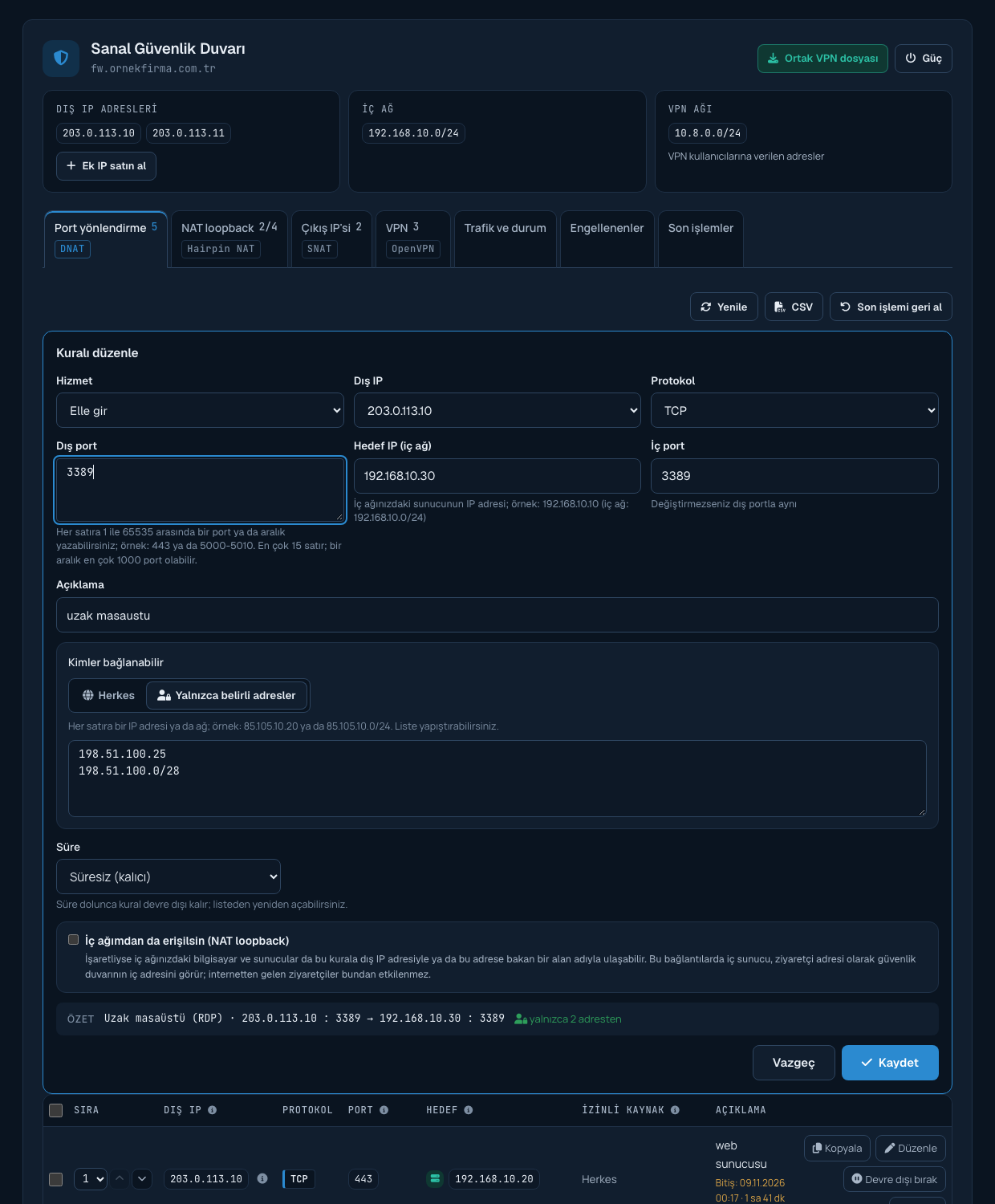
Bir kuralı silmeden değiştirebilirsiniz. Kural satırındaki Düzenle düğmesine tıkladığınızda form, kuralın mevcut değerleriyle açılır. Değişiklikleri yaptıktan sonra Değişiklikleri kaydet düğmesine tıklayın; kural yerinde güncellenir ve doğrulanır. Düzenlemeyi beğenmezseniz Son işlemi geri al ile kuralı eski değerlerine döndürebilirsiniz.
Kuralı kopyalama
Benzer bir kural eklemek için satırdaki Kopyala düğmesini kullanabilirsiniz. Form, kopyalanan kuralın bütün değerleriyle (izinli kaynaklar ve NAT loopback dahil) dolu açılır. Aynı dış IP ve portta iki kural olamayacağı için portu ya da dış IP'yi değiştirip Kuralı ekle düğmesine tıklamanız yeterlidir.
Kuralların sırası
Güvenlik duvarı kuralları yukarıdan aşağıya doğru dener; aynı bağlantıya uyan iki kural varsa üstteki geçerli olur. Tablonun ilk sütunundaki Sıra listesinden bir kuralın yeni sırasını seçebilirsiniz; kural onayınızdan sonra tek seferde o sıraya taşınır (en alttaki bir kuralı en üste almak için tek seçim yeterlidir). Yanındaki oklarla kuralı bir adım yukarı ya da aşağı da taşıyabilirsiniz. Sıra değişikliği de uygulandıktan sonra doğrulanır; doğrulanamazsa otomatik geri alınır.
Kuralı devre dışı bırakma
Bir kuralı silmeden geçici olarak kapatmak için satırdaki Devre dışı bırak düğmesine tıklayıp onaylayın. Kural listede soluk görünür, açıklamasının yanında "(Devre dışı)" yazar ve o porta gelen bağlantılar yönlendirilmez. Düğme bu kez Etkinleştir adıyla görünür; tıkladığınızda kural yeniden açılır. Bekleyen bir süresi olan kuralı elle devre dışı bırakırsanız süresi de iptal olur.
Süreli kural
Süre verdiğiniz kuralın açıklamasının altında bitiş zamanı ve kalan süre yazar (örnek: "Bitiş: 09.11.2026 00:17 · 1 sa 41 dk kaldı"). Süre dolunca güvenlik duvarınız kuralı en geç bir dakika içinde kendiliğinden devre dışı bırakır. Kural silinmez; açıklamasının altında "Süresi doldu" ve tarihi yazar. Süreyi güvenlik duvarının kendisi uygular; panel o sırada açık olmasa da kural zamanında kapanır.
- Süreyi değiştirmek ya da kaldırmak için Düzenle düğmesine tıklayabilirsiniz; Süre alanında mevcut bitiş "Değiştirme" seçeneği olarak gelir.
- Süresi dolan bir kuralı yeniden kullanmak için Etkinleştir düğmesine tıklayabilirsiniz; kural süresiz olarak açılır.
- Süre dolumu Son işlemi geri al ile geri alınmaz.
- Süre verme ve süre dolumu işlem geçmişinde "Süre" ve "Süre doldu" olarak görünür.
Süreli kural, örneğin bir teknisyene uzak masaüstünü birkaç saatliğine açmak ya da bir tedarikçiye geçici erişim vermek için kullanışlıdır.
Kuralı kaldırma
Kural satırındaki Kaldır düğmesine tıklayıp onaylayın. O porta gelen bağlantılar artık yönlendirilmez. Birden çok kuralı birlikte kaldırmak ya da devre dışı bırakmak için "Toplu İşlemler ve CSV ile Kural Aktarma" makalesine bakabilirsiniz.
Destek ekibinin oluşturduğu kurallar
Ekibimizin sizin için tanımladığı kuralların satırında Destek ekibi oluşturdu yazar. Bu kuralları da kendi kurallarınız gibi düzenleyebilir, kopyalayabilir ve kaldırabilirsiniz; panelden eklenebilecek kural sayınızdan düşülmezler.
Kimin ne zaman değiştirdiği
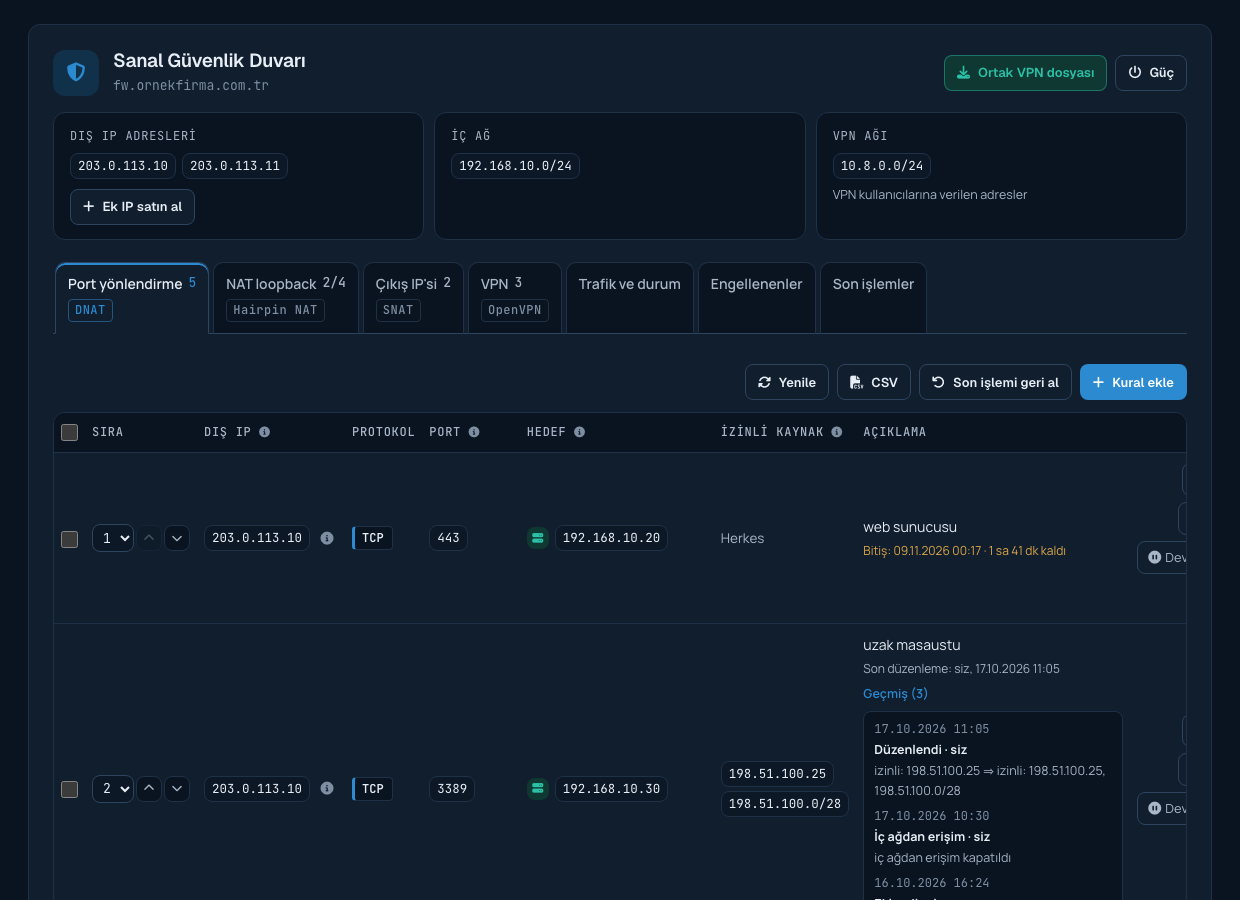
Değiştirilmiş bir kuralın satırında Son düzenleme bilgisi yer alır: değişikliği sizin mi yoksa destek ekibinin mi yaptığı ve tarihi. Açıklama sütunundaki Geçmiş bağlantısı, kuralın son on işlemini (eklenme, düzenleme, sıra, NAT loopback ve süre değişiklikleri) eski ve yeni değerleriyle gösterir.