






Nextcloud
Mac Bilgisayara Masaüstü Uygulamasını Kurma
Nextcloud masaüstü uygulaması, Nextcloud sunucunuzdaki dosyaları Mac'inizde Finder'dan kullanmanızı sağlar. Dosyalar Finder kenar çubuğunda ayrı bir konum olarak görünür ve açtığınızda indirilir; böylece bütün dosyalarınız Mac'inizde yer kaplamaz.
Gereksinimler
macOS 13 ya da sonrası. macOS 11 ve 12 için Nextcloud'un aynı sayfada eski sürüm (legacy) uygulaması bulunur. Nextcloud adresiniz, kullanıcı adınız ve parolanız.
Uygulamayı indirme ve kurma
- nextcloud.com/install sayfasını açın ve Nextcloud Files bölümündeki masaüstü uygulamasından macOS için olanı indirin (.pkg dosyası).
- İndirilen dosyaya çift tıklayın ve kurulum adımlarını izleyin. Kurulum Mac parolanızı isteyebilir.
- Kurulum bitince Nextcloud uygulaması açılır ve hesap ekleme sihirbazı başlar. Uygulama simgesi ekranın üstündeki menü çubuğunda görünür.
Hesabınızı ekleme
- Uygulama açıldığında Nextcloud adresinizi yazın; tarayıcıda Nextcloud'a girdiğiniz adresle aynıdır (örnek: https://bulut.sirketiniz.com). Ardından Oturum aç düğmesine tıklayın.
- Tarayıcınızda Nextcloud giriş sayfası açılır. Açılmazsa uygulamadaki Aç düğmesiyle açabilirsiniz.
- Kullanıcı adınız ve parolanızla giriş yapın. İki adımlı doğrulama açıksa doğrulama kodunu da girin.
- Uygulamaya erişim izni vermeniz istenir; izin düğmesine (İngilizce arayüzde Grant access) tıklayın ve uygulamaya dönün.

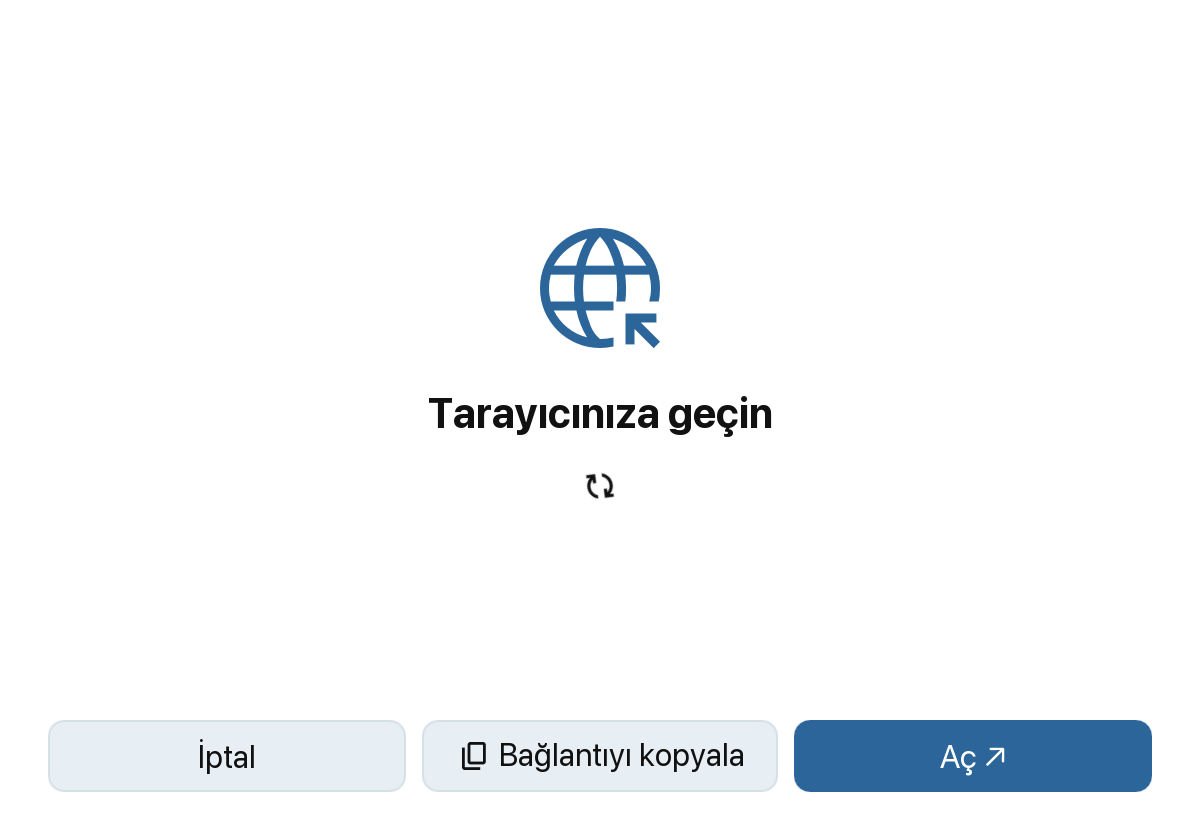
Bu yöntemde parolanız uygulamaya kaydedilmez; uygulama bu cihaza özel bir parola alır. Cihazı kaybederseniz Nextcloud'da Ayarlar > Güvenlik sayfasındaki cihazlar listesinden o cihazın erişimini kaldırabilirsiniz.
Dosyalarınız Finder'da
Yeni eklenen hesaplarda dosyalar Finder ile tümleşik çalışır (Nextcloud bunu File Provider olarak adlandırır): Nextcloud, Finder kenar çubuğunda ayrı bir konum olarak görünür. Bütün klasörlerinizi görürsünüz ama bir dosya siz açana kadar Mac'inize indirilmez.
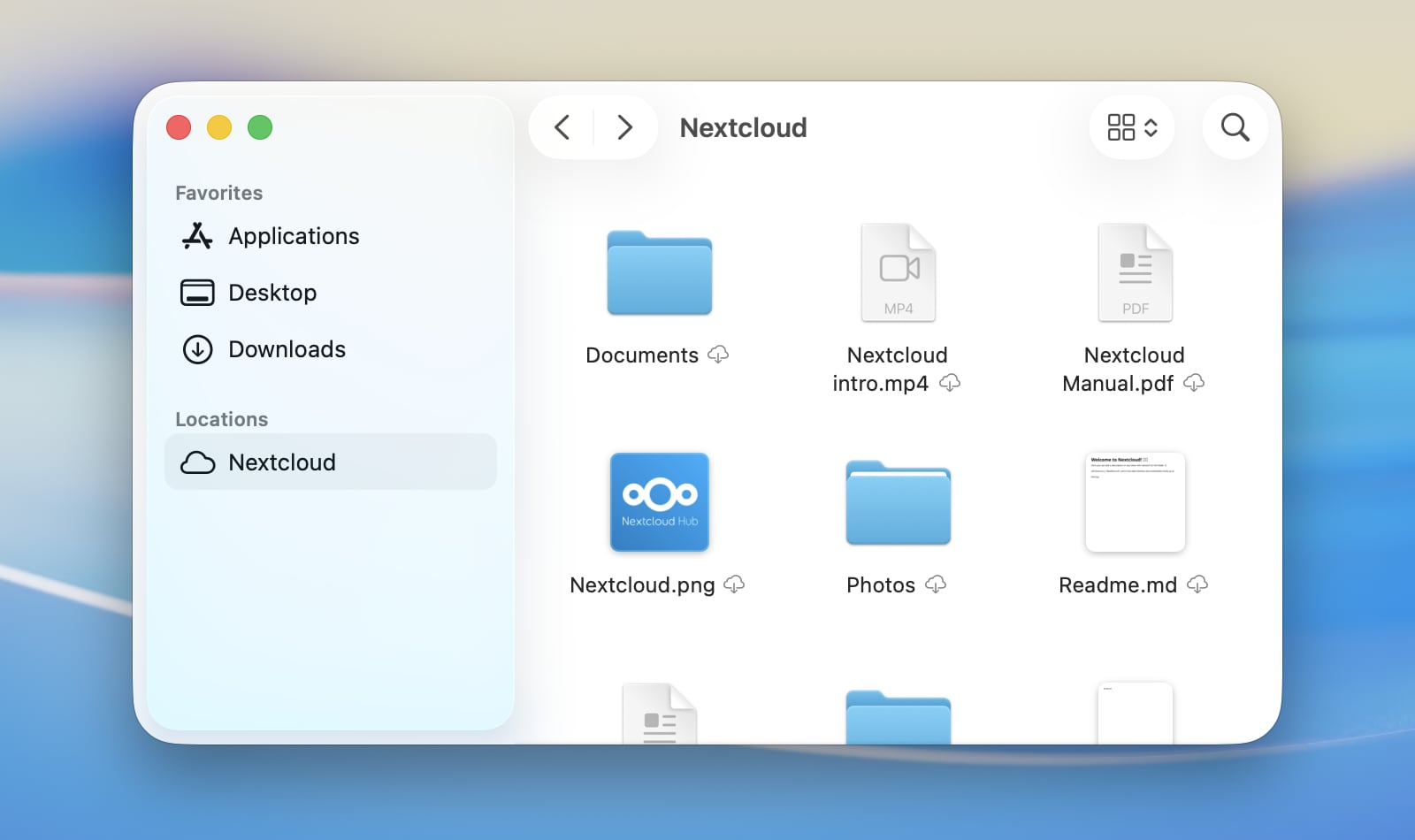
- Dosyanın yanındaki aşağı oklu bulut simgesi henüz indirilmediğini, pasta grafiği aktarıldığını, iğneli dolu daire Mac'te kalıcı tutulduğunu gösterir.
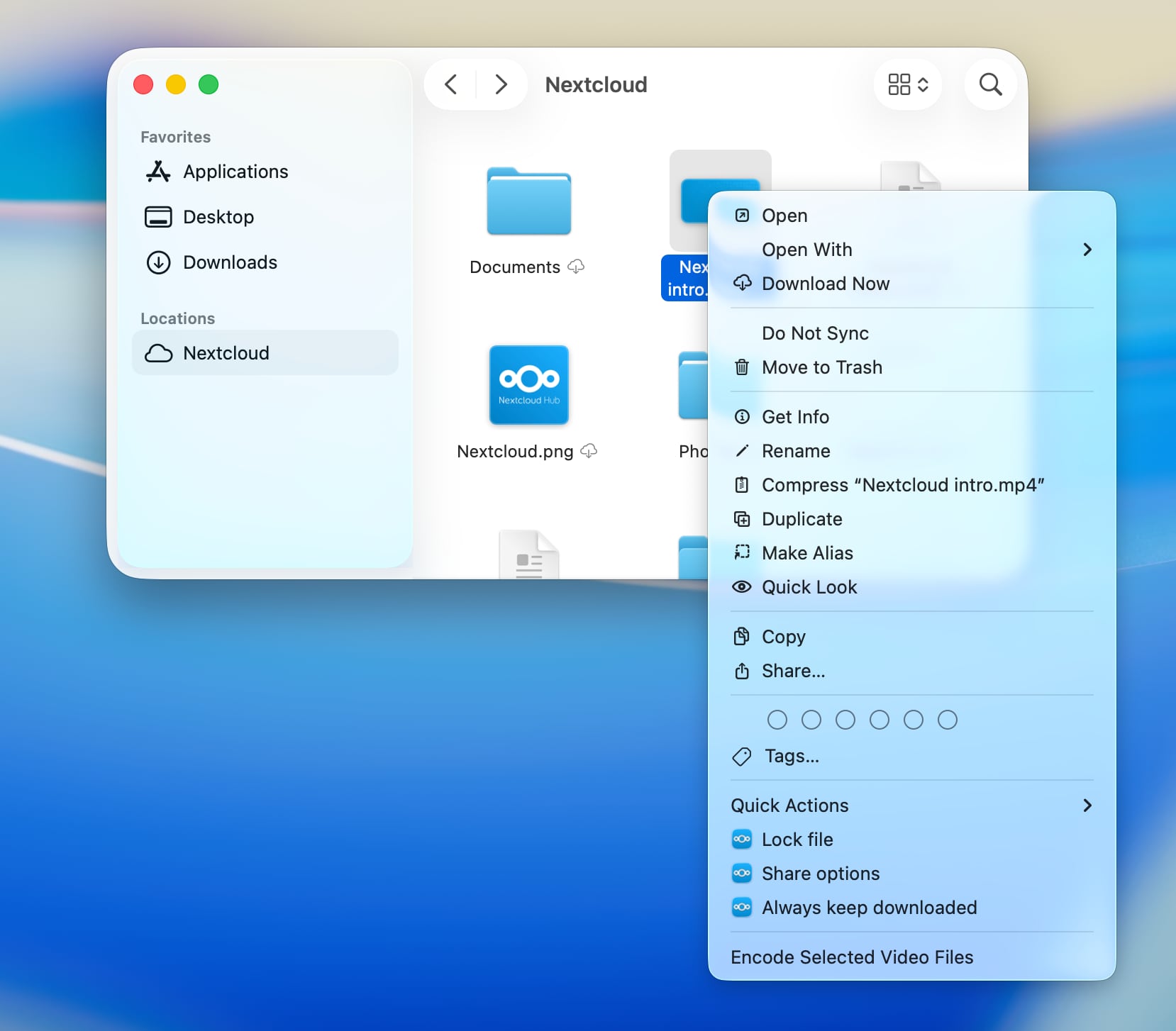
- İnternet yokken de açmak istediğiniz dosya ya da klasöre sağ tıklayıp menünün alt kısmındaki Nextcloud seçeneklerinden her zaman indirilmiş tutulmasını (İngilizce arayüzde Always keep downloaded) seçebilirsiniz. Bu işaretli dosyalar yer açmak için Mac'ten kaldırılmaz. Aynı menüden dosyayı hemen indirebilir, paylaşım seçeneklerini açabilir ya da dosyayı kilitleyebilirsiniz.
- Dosyalarınızı Finder'daki Nextcloud konumuna kopyalamanız yeterlidir; sunucuya otomatik olarak yüklenir.
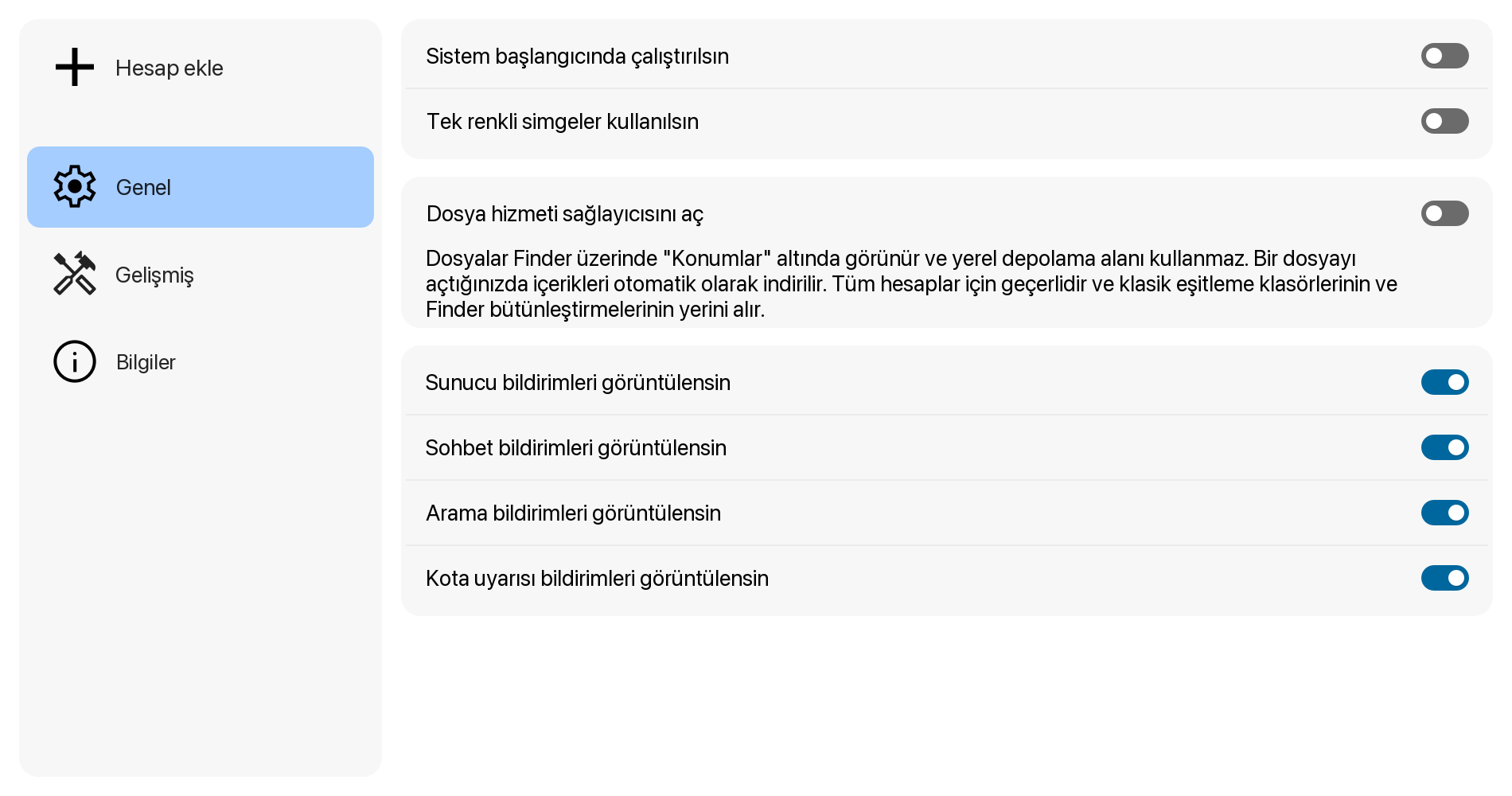
Bütün dosyaların her zaman Mac'te bir klasörde durmasını istiyorsanız uygulama ayarlarından bu Finder tümleşmesini kapatıp klasik eşitlemeyi kullanabilirsiniz. İkisi aynı hesapta birlikte çalışmaz.
Günlük kullanım
- Menü çubuğundaki Nextcloud simgesinden son etkinlikleri görebilir ve ayarları açabilirsiniz. Ayarların Genel bölümünde uygulamanın Mac açılışında başlamasını (Sistem başlangıcında çalıştırılsın), Finder tümleşmesini (Dosya hizmeti sağlayıcısını aç) ve Hesap ekle düğmesini bulabilirsiniz.
- Uygulama yeni sürümleri otomatik olarak denetler ve günceller.
Bağlanamıyorsanız
- Adresi https:// ile ve tarayıcıda açtığınız biçimde yazdığınızdan emin olun.
- Şirket ağınızda vekil (proxy) sunucu kullanılıyorsa giriş ekranındaki vekil ayarlarından girebilirsiniz.
- Sorun sürerse müşteri panelinden destek talebi açabilirsiniz.
Ekran görüntüleri: Nextcloud kullanım kılavuzu, © Nextcloud GmbH ve Nextcloud katkıda bulunanları; CC BY 3.0 lisansıyla kullanılmıştır. Uygulama pencerelerindeki yazılar tarafımızdan Nextcloud'un resmi Türkçe çevirisiyle Türkçeleştirilmiştir; Finder görüntüleri özgün hâliyle kullanılmıştır.
