

Verinomi Panel: Alan Adı Yönetimi
Alan adlarınızın süresini, ad sunucularını (nameserver), transfer kilidini ve iletişim bilgilerini müşteri panelinden yönetebilirsiniz. Bu makalede alan adı listesini, alan adı sayfasındaki ayarları, yenilemeyi ve transfer işlemlerini bulabilirsiniz.
Alan adlarım
Sol menüden Alan Adları > Alan adlarım sayfasını açın. Liste, yenileme tarihi en yakın olan alan adı en üstte olacak şekilde sıralanır. Her satırda kayıt tarihi, yenileme tarihi (kalan ya da geçen gün sayısıyla), durum ve otomatik yenilemenin açık olup olmadığı görünür.
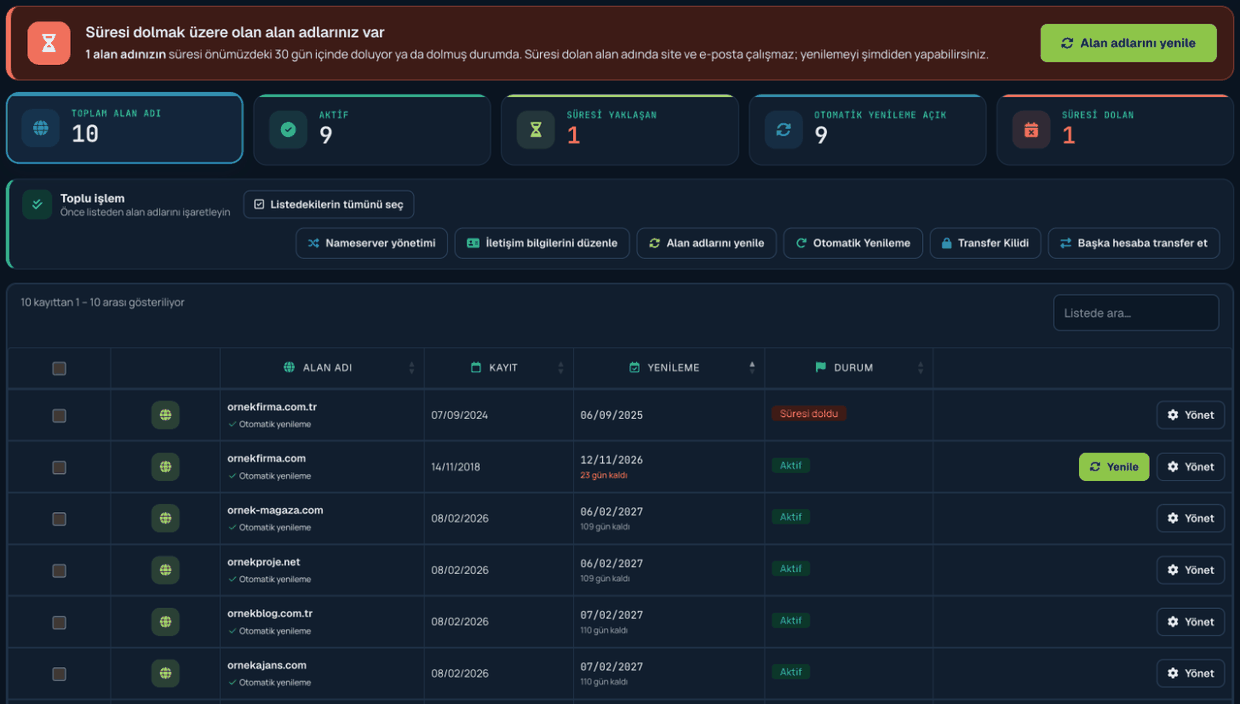
Listenin üstündeki kutular alan adlarınızı gruplar: Toplam alan adı, Aktif, Süresi yaklaşan (30 gün ya da daha az kalan), Otomatik yenileme açık / kapalı, Süresi dolan, Bekleyen ve İptal / taşınan. Bir kutuya tıkladığınızda liste yalnızca o gruba süzülür; seçiminiz hatırlanır. Tümünü göster ile süzgeci kaldırabilirsiniz.
Süresi 30 gün içinde dolacak ya da dolmuş bir alan adınız varsa sayfanın ve panel ana sayfasının üstünde bir uyarı görünür; Alan adlarını yenile düğmesiyle doğrudan yenileme sayfasına geçebilirsiniz.
Toplu işlemler
Listeden alan adlarını işaretleyip Toplu işlem çubuğundaki düğmelerle birden çok alan adında aynı anda şunları yapabilirsiniz:
- Nameserver yönetimi: varsayılan ad sunucularımızı ya da kendi ad sunucularınızı (en çok 5) yazma
- İletişim bilgilerini düzenle
- Alan adlarını yenile
- Otomatik Yenileme açma ya da kapatma
- Transfer Kilidi etkinleştirme ya da kaldırma
- Başka hesaba transfer et: işaretlediğiniz alan adlarını (en çok 50) iç transfer sayfasına götürür; ayrıntısı İç Transfer (Hizmet ve Alan Adını Başka Hesaba Aktarma) makalesindedir.
Alan adı sayfası
Bir alan adının satırındaki Yönet düğmesine tıkladığınızda alan adı sayfası açılır. Üstteki kutularda Bitiş tarihi (kalan gün sayısıyla), Otomatik yenileme, Transfer kilidi ve Yenileme tutarı yer alır. Ödenmemiş bir makbuz varsa Makbuzu öde düğmesi görünür. Transfer kilidi kapalıysa sayfanın üstünde bir uyarı çıkar.
Yönetim bölümündeki bağlantılarla şu ayarlara geçebilirsiniz (bazıları alan adının uzantısına ve etkin olmasına bağlıdır):
Ad sunucuları (nameserver)
Nameserver ayarları bölümünde iki seçenek vardır:
- Varsayılan nameserver'ları kullan: alan adı bizim sunucularımıza yönlenir. Hosting hizmetiniz bizdeyse bu seçenek uygundur.
- Kendi nameserver'larımı gireceğim: en az iki, en çok beş ad sunucusu yazabilirsiniz (örnek: ns1.ornek.com).
Nameserver'ları kaydet düğmesine tıkladığınızda değişiklik uygulanır. Değişikliğin her yerde görünmesi 24 saate kadar sürebilir.
Transfer kilidi
Kilit etkinken alan adınız izniniz olmadan başka bir firmaya taşınamaz. Alan adını taşımayacaksanız kilidi açık bırakmamanızı öneririz. Kilidi kaldır düğmesine tıkladığınızda güvenliğiniz için önce bir onay kodu istenir (aşağıdaki "Siz olduğunuzu doğrulayın" bölümüne bakabilirsiniz). Kodu doğruladıktan sonra alan adı sayfasına dönersiniz; kilidi kaldırmak için düğmeye yeniden tıklayın. Kilidi geri açmak için Alan adını kilitle yeterlidir; bunun için kod istenmez.
Transfer kodu (EPP)
Alan adını başka bir firmaya taşımak için transfer kodu gerekir. Transfer kodu (EPP) bağlantısına tıkladığınızda önce onay kodu istenir, doğruladıktan sonra transfer kodu sayfası açılır. Uzantıya göre kod ya doğrudan ekranda gösterilir ya da alan adının WHOIS bilgilerinde kayıtlı e-posta adresine gönderilir. Transfer kodunu görüntülemeniz işlem geçmişinize kaydedilir.
İletişim (WHOIS) bilgileri
Alan adının sahip ve iletişim bilgilerini buradan güncelleyebilirsiniz. Hesabınızdaki varsayılan bilgileri ya da alan adına özel bilgileri kullanabilirsiniz. Alan adınızın sahipliğiyle ilgili sorun yaşamamak için bu bilgilerin güncel olması önemlidir. Bazı uzantılarda değişiklik, iletişim doğrulama sürecini başlatabilir; bu durumda bilgilendirme e-postası gelir.
Otomatik yenileme
Otomatik yenileme açıkken bitiş tarihinden önce yenileme makbuzu kendiliğinden oluşturulur; makbuzu ödediğinizde alan adınızın süresi uzar. Otomatik yenileme kartınızdan kendiliğinden ödeme almaz, yalnızca makbuzu oluşturur. Kapalıyken makbuz oluşturulmaz ve alan adını süresi dolmadan kendiniz yenilemeniz gerekir.
Eklentiler, özel ad sunucuları ve DNS
- Eklentiler: uzantı destekliyorsa WHOIS kimlik koruması, DNS yönetimi ve e-posta yönlendirme eklentilerini buradan açabilirsiniz. DNS yönetimi ve e-posta yönlendirme etkinse yanlarındaki Yönet düğmesiyle kayıtlarınızı düzenleyebilirsiniz.
- Özel ad sunucuları (child host): kendi alan adınızla ad sunucusu (ör. ns1.alanadiniz.com) oluşturabilir, IP adresini değiştirebilir ya da silebilirsiniz.
Siz olduğunuzu doğrulayın
Transfer kodu almak ve transfer kilidini kaldırmak (tek tek ya da toplu), alan adının başka bir firmaya taşınmasına yol açabilen işlemlerdir. Hesabınıza başkası girerse ilk deneyeceği işlemler de bunlardır. Bu yüzden bu işlemlerden önce Siz olduğunuzu doğrulayın sayfası açılır:
- Kod gönder düğmesine tıklayın. Kod hesabınızdaki cep numarasına SMS ile gönderilir; SMS gönderilemiyorsa hesabınızdaki e-posta adresine gider. Sayfada kodun nereye gönderildiği maskeli olarak yazar.
- 6 haneli kodu yazıp Doğrula ve devam et düğmesine tıklayın.
Doğrulama 60 dakika geçerlidir; bu sürede aynı işlemler için yeniden kod istenmez. Kod 5 dakika geçerlidir. Bir saat içinde en çok 5 kez kod isteyebilir, 15 kez deneme yapabilirsiniz.
Cep numaranızı yakın zamanda değiştirdiyseniz bu işlemler güvenliğiniz için bir süre bekletilir; sayfada kaç saat beklendiği yazar. Aceleniz varsa destek talebi açabilirsiniz. Görünen numara ya da e-posta adresi artık size ait değilse de destek talebi açabilirsiniz.
Toplu kilit kaldırmada doğrulamadan sonra alan adı listesine dönersiniz; alan adlarını yeniden işaretleyip işlemi tekrarlamanız gerekir.
Yenileme
Alan adınızın süresini dolmadan istediğiniz zaman uzatabilirsiniz; yeni süre kalan sürenin üzerine eklenir, gününüz kaybolmaz. İki yol vardır:
- Alan adı sayfasındaki Süreyi uzat düğmesi
- Alan Adları > Alan adı yenileme sayfası: yenilenebilecek bütün alan adlarınız kalan gün sayısına göre sıralanır. Süreyi seçip sepete ekleyebilir, hepsini sepete ekle ile tümünü birden yenileyebilirsiniz. Bir alan adı için yenileme makbuzu zaten oluşturulmuşsa satırda Makbuzu öde görünür.
Süresi dolan alan adı
Süresi dolan alan adında site ve e-posta çalışmaz; ad sunucusu, kilit ve iletişim ayarları değiştirilemez. Alan adı sayfasındaki Durumu sorgula düğmesi alan adının hangi aşamada olduğunu söyler: hâlâ yenilenebilir mi, kurtarma döneminde mi, silinme aşamasında mı ya da boşa düşmüş mü. Geç yenileme ve kurtarma dönemlerinde alan adı yalnızca 1 yıllığına yenilenebilir ve ek ücret uygulanır; tutar yenileme sayfasında ayrıca yazar. Kurtarma döneminde destek talebi açmanız gerekir.
Süresi yaklaşan alan adları için e-posta gönderilir. Bilgilendirme SMS'lerini açtıysanız 7 gün ya da daha az kala ve süre dolduğunda SMS de gelir.
Yeni alan adı ve transfer
Alan adı satın alma
Alan Adları > Alan adı satın al sayfasında istediğiniz adı yazıp Ara düğmesine tıklayın. Uygunsa Sepete ekle ile sepete ekleyebilirsiniz. Sonraki adımda kayıt süresini, isteğe bağlı ek hizmetleri ve ad sunucularını seçersiniz.
Bazı .tr uzantıları (ör. .av.tr, .dr.tr, .k12.tr, .bel.tr, .gov.tr) belge gerektirir; belgeler destek talebiyle gönderilir. Ayrıntılar .tr alan adı belgeleri sayfasındadır.
Başka firmadan transfer
Alan adınızı Verinomi'ye taşımak için:
- Şu anki firmanızda alan adının transfer kilidini kaldırın.
- Aynı firmadan transfer kodunu (EPP / Auth kodu) alın.
- Alan Adları > Alan adı transferi sayfasında alan adını ve transfer kodunu yazıp Sepete ekle düğmesine tıklayın ve siparişi tamamlayın.
- Alan adı sahibinin e-posta adresine onay e-postası gelebilir; onaylamanız transferi hızlandırır.
Transferle alan adınızın süresi bir yıl uzar ve ad sunucuları değişmediği için siteniz çalışmaya devam eder. Giriş yaptıysanız Toplu transfer sekmesinden her satıra bir alan adı ve transfer kodu yazarak en çok 30 alan adını birlikte sepete ekleyebilirsiniz.
