

Verinomi Panel: Giriş, Ana Sayfa, Arama ve Bildirimler
Verinomi müşteri paneli; hizmetlerinizi, alan adlarınızı, makbuzlarınızı ve destek taleplerinizi tek yerden yönetmenizi sağlar. Bu makalede panele nasıl girileceğini, ana sayfada neler olduğunu, menüyü, aramayı ve bildirimleri bulabilirsiniz.
Giriş
verinomi.com adresinde sağ üstteki Giriş düğmesine tıklayın. E-posta adresinizi ve şifrenizi yazıp Giriş yap düğmesine tıklayın.

- Bu cihazda oturumumu açık tut: kendi bilgisayarınızda işaretleyebilirsiniz; ortak kullanılan cihazlarda işaretlemeyin.
- Şifremi unuttum: şifre alanının yanındaki bağlantıdan şifrenizi sıfırlayabilirsiniz; ayrıntısı Şifre Değiştirme ve Şifremi Unuttum makalesindedir.
- İki adımlı doğrulama açıksa bir sonraki adımda kod istenir; ayrıntısı İki Adımlı Doğrulama (SMS ve Doğrulama Uygulaması) makalesindedir.
- Giriş yapamıyorsanız giriş sayfasındaki Sizi arayalım bağlantısından bilgilerinizi bırakabilirsiniz; ekibimiz size ulaşır.
Girişleriniz zamanı ve IP adresiyle Hesap > İşlem geçmişi sayfasında listelenir. Tanımadığınız bir giriş görürseniz şifrenizi hemen değiştirebilirsiniz.
Ana sayfa
Girişten sonra panelin ana sayfası açılır. Yukarıdan aşağıya şunları görürsünüz:
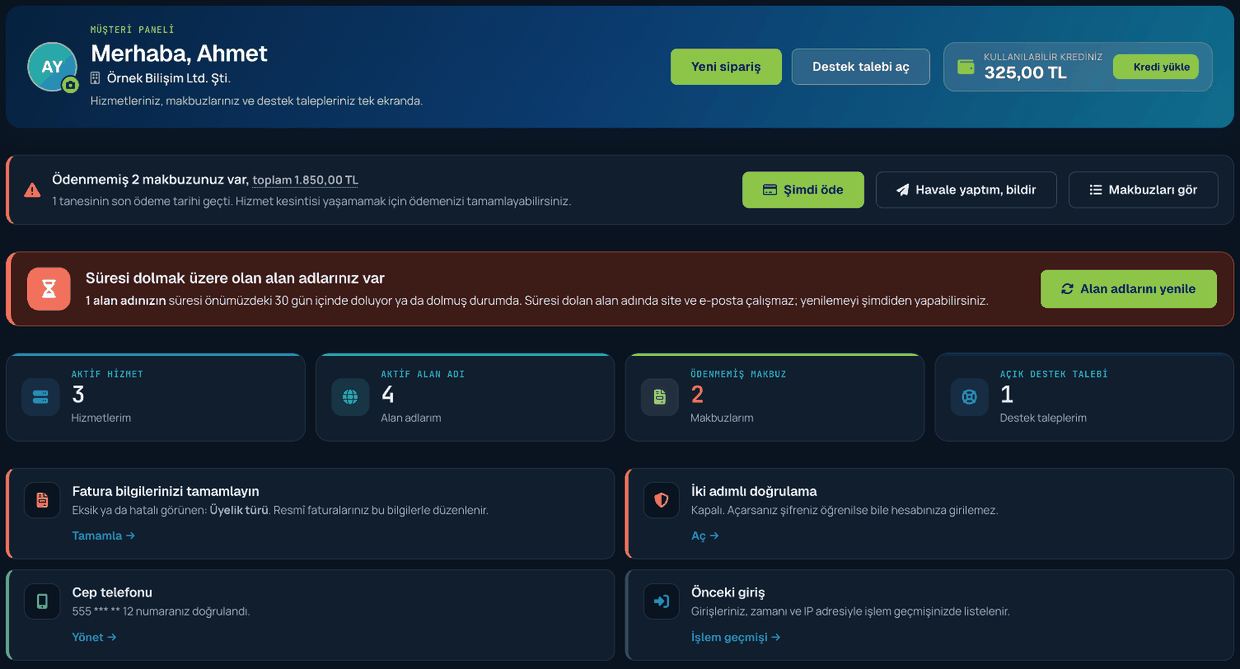
- Karşılama alanı: Yeni sipariş ve Destek talebi aç düğmeleri ile kullanılabilir krediniz (Kredi yükle).
- Ödenmemiş makbuzlar: ödenmemiş makbuzunuz varsa sayısı ve toplam tutarı, son ödeme tarihi geçenler ayrıca belirtilerek gösterilir. Şimdi öde ile ödeyebilir, havaleyle ödediyseniz Havale yaptım, bildir ile bildirebilirsiniz. Tutarın üzerine geldiğinizde makbuz kalemleri görünür.
- Uyarılar: onayınızı bekleyen iç transfer istekleri, yanıtlanmış destek talepleri, süresi 30 gün içinde dolacak alan adları ve yenileme tarihi yaklaşan hizmetler.
- Özet: aktif hizmet, aktif alan adı, ödenmemiş makbuz ve açık destek talebi sayıları; her birine tıklayarak ilgili sayfaya geçebilirsiniz.
- Hesap güvenliği kartları: iki adımlı doğrulamanın ve cep numaranızın durumu ile bir önceki girişinizin zamanı ve IP adresi. Fatura bilgilerinizde eksik varsa burada Fatura bilgilerinizi tamamlayın kartı da çıkar.
- Hizmetleriniz: etkin, askıdaki ve bekleyen hizmetleriniz ile alan adlarınız. Üstteki düğmelerle türe göre (Sunucular, Hosting, Alan adları, Diğer) süzebilir, arama kutusuyla arayabilirsiniz.
- Son destek talepleriniz, Hızlı işlemler, alan adı sorgulama kutusu ve son duyurular.
İki adımlı doğrulamayı açmadıysanız ana sayfada bunu öneren bir pencere çıkabilir. Daha sonra hatırlat derseniz pencere 7 gün sonra yeniden çıkar.
Menü
Sol menüde panelin bütün bölümleri gruplar hâlinde yer alır. Bir grubun başlığına tıkladığınızda alt bağlantıları açılır:
- Hizmetler: Hizmetlerim, IP yönetimi, Güvenlik duvarı (hizmetiniz varsa), Hizmet yenileme, Yeni sipariş
- Alan Adları: Alan adlarım, Alan adı satın al, Alan adı transferi, Alan adı yenileme
- Muhasebe: Makbuzlar, Banka ödemeleri, Hesap ekstresi, Kredi yükle
- Destek: Destek taleplerim, Yeni talep aç, Bilgi bankası, Duyurular, Sistem durumu
- Hesap: Fatura bilgileri, Profil, Şifre, Güvenlik, Kullanıcılar, Sorumlular, Gönderilen e-postalar, İşlem geçmişi, Bildirim geçmişi, İç transfer
Grup başlıklarının yanındaki sayılar dikkat isteyen kayıtları gösterir: süresi 30 gün içinde dolacak alan adları, ödenmemiş makbuzlar (son ödeme tarihi geçmişse kırmızı), yanıtlanmış destek talepleri ve gelen iç transfer istekleri. Menüyü daraltma düğmesiyle küçültebilirsiniz. Telefonda menü sol üstteki düğmeyle açılır; altta ise Özet, Hizmetler, Alan adı, Makbuz ve Destek kısayolları bulunur.
Menünün en altındaki Sorun / öneri bildir bağlantısıyla panelle ilgili gördüğünüz bir sorunu ya da önerinizi bize iletebilirsiniz.
Arama
Üst çubuktaki arama kutusuyla panelin tamamında arama yapabilirsiniz. Klavyede / tuşuna ya da Ctrl + K (Mac'te Cmd + K) tuşlarına basarak da açabilirsiniz. En az 2 harf yazdığınızda sonuçlar gruplar hâlinde gelir:

- Sayfalar: "ödeme bildirimi", "şifre", "sms", "ekstre" gibi sözcüklerle panel sayfaları
- Hizmetler: alan adı, ürün adı ya da IP adresi (ek IP'ler dahil)
- Alan adları
- Makbuzlar: makbuz numarasıyla ya da kalem adıyla (örneğin "ssl" ya da bir alan adı)
- Destek talepleri: talep numarası, konu ya da yazışmanın içeriği
- Bilgi bankası makaleleri ve duyurular
Sonuçlar arasında ok tuşlarıyla gezinip Enter ile açabilir, Esc ile kapatabilirsiniz. Arama yalnızca kendi kayıtlarınızda yapılır; son aramalarınız tarayıcınızda hatırlanır.
Bildirimler
Üst çubuktaki zil, dikkatinizi isteyen durumları gösterir: ödenmemiş ya da gecikmiş makbuzlar, yanıtlanmış destek talepleri, yenileme zamanı yaklaşan hizmet ve alan adları, onayınızı bekleyen iç transfer istekleri, IP adresinize uygulanan saldırı koruması ve panel bildirimlerinizin yanıtları. Zilin üzerindeki sayı açık bildirimlerin sayısıdır. Bir bildirime tıkladığınızda ilgili sayfa açılır. Durum çözülünce (örneğin makbuz ödenince) bildirim zilden kalkar.
Bildirim geçmişi
Zilin en altındaki Bildirim geçmişi bağlantısı (ya da Hesap > Bildirim geçmişi) son 90 gündeki bütün bildirimleri gösterir: ne zaman geldiği, türü ve ne zaman çözüldüğü. Türe ve duruma (açık / çözüldü) göre süzebilirsiniz. Ayrıntısı İşlem Geçmişi, Bildirim Geçmişi ve Gönderilen E-postalar makalesindedir.
Dil ve görünüm
- Dil: üst çubuktaki TR | EN düğmesiyle Türkçe ve İngilizce arasında geçebilirsiniz. Aynı seçenek sağ üstteki hesap menüsünde de vardır.
- Koyu / açık tema: üst çubuktaki ay (ya da güneş) simgesiyle değiştirebilirsiniz. Seçiminiz bu tarayıcıda hatırlanır; seçim yapmazsanız panel cihazınızın açık / koyu ayarını izler.
- Hesap menüsü: sağ üstte adınıza tıkladığınızda Hesap bilgileri, Güvenlik, Hesap değiştir (birden çok hesaba erişiminiz varsa) ve Çıkış yap seçenekleri açılır.
