






Nextcloud
Windows Bilgisayara Masaüstü Uygulamasını Kurma
Nextcloud masaüstü uygulaması, Nextcloud sunucunuzdaki dosyaları bilgisayarınızdaki bir klasörle eşitler. Bilgisayarda bir dosyayı değiştirdiğinizde sunucuya, sunucuda değiştiğinde bilgisayara otomatik olarak aktarılır.
Gereksinimler
Windows 10 (1809 ya da sonrası) veya Windows 11, 64 bit. Nextcloud adresiniz, kullanıcı adınız ve parolanız.
Uygulamayı indirme ve kurma
- nextcloud.com/install sayfasını açın ve Nextcloud Files bölümündeki masaüstü uygulamasından Windows için olanı indirin (.msi dosyası).
- İndirilen dosyaya çift tıklayın ve kurulum sihirbazındaki adımları izleyin.
- Kurulum bitince uygulama açılır ve hesap ekleme sihirbazı başlar.
Hesabınızı ekleme
- Uygulama açıldığında Nextcloud adresinizi yazın; tarayıcıda Nextcloud'a girdiğiniz adresle aynıdır (örnek: https://bulut.sirketiniz.com). Ardından giriş düğmesine tıklayın.
- Tarayıcınızda Nextcloud giriş sayfası açılır. Açılmazsa uygulamadaki düğmeyle açabilirsiniz.
- Kullanıcı adınız ve parolanızla giriş yapın. İki adımlı doğrulama açıksa doğrulama kodunu da girin.
- Uygulamaya erişim izni vermeniz istenir; izin düğmesine (İngilizce arayüzde Grant access) tıklayın ve uygulamaya dönün.
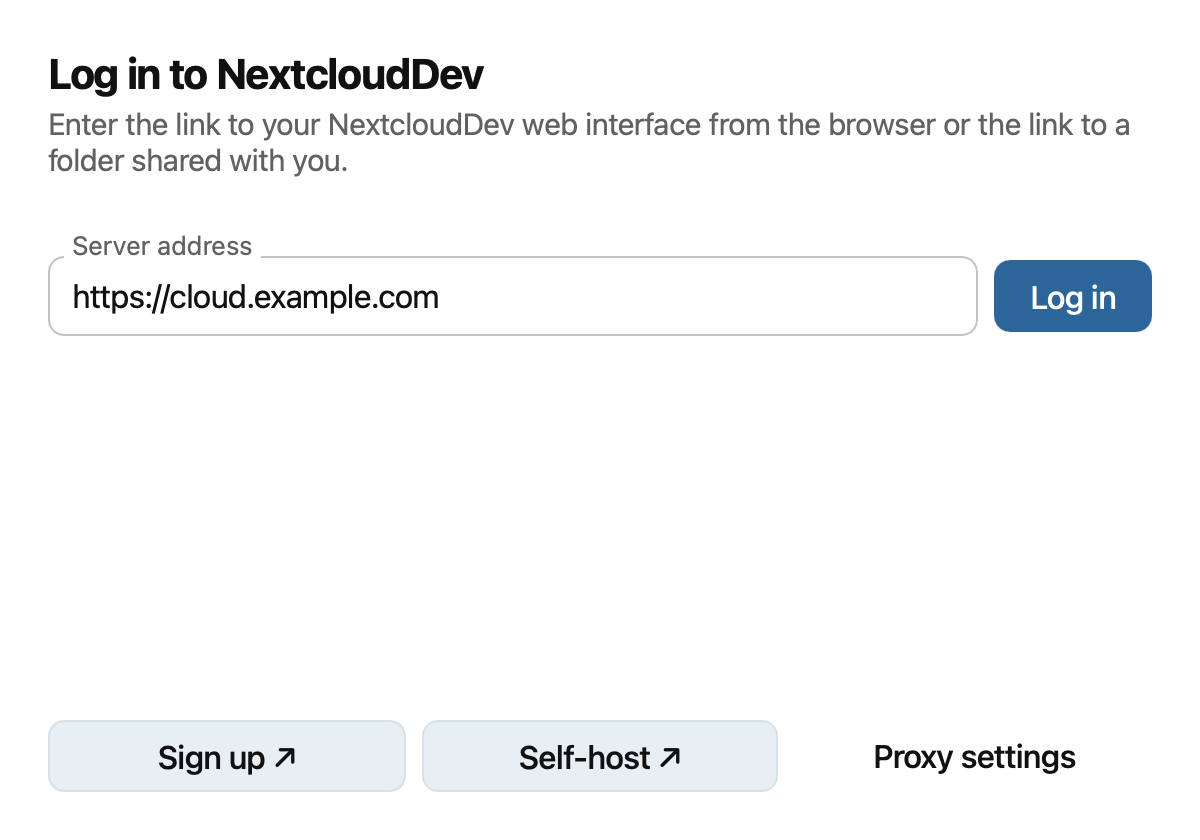
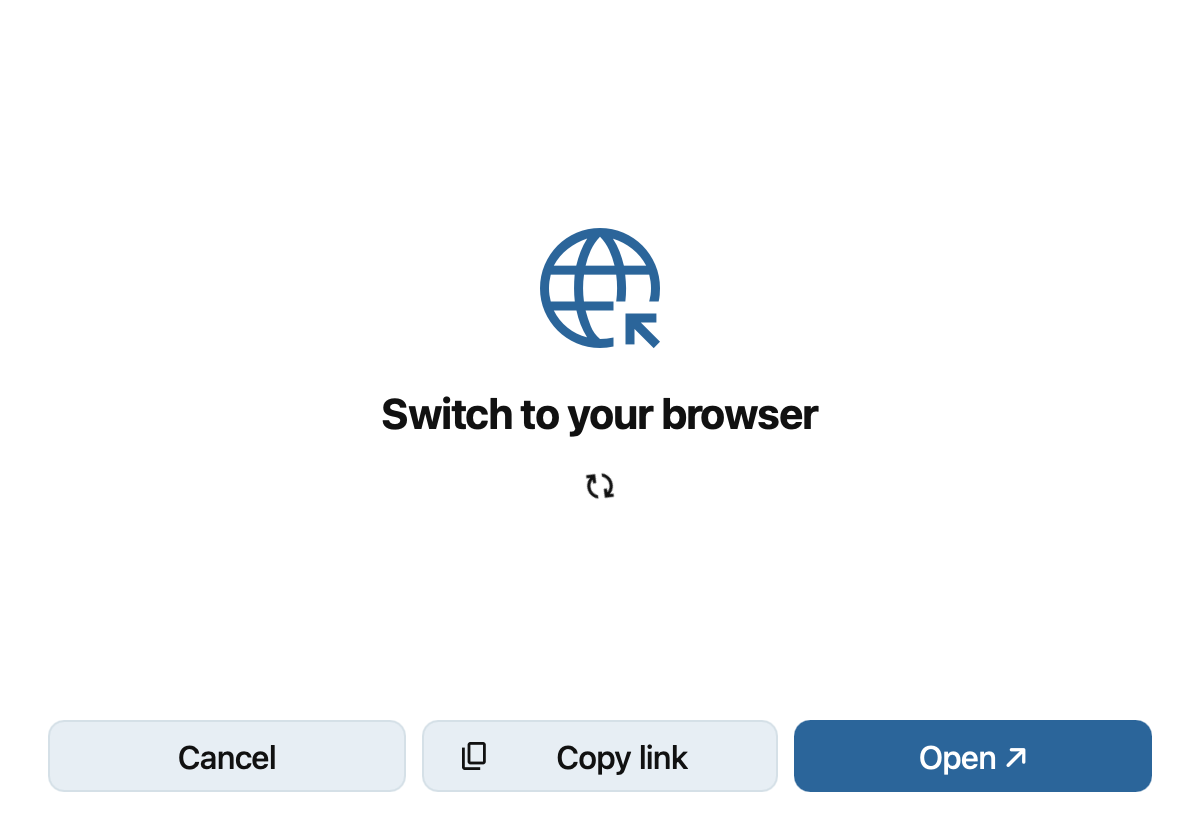
Bu yöntemde parolanız uygulamaya kaydedilmez; uygulama bu cihaza özel bir parola alır. Cihazı kaybederseniz Nextcloud'da Ayarlar > Güvenlik sayfasındaki cihazlar listesinden o cihazın erişimini kaldırabilirsiniz.
Neyin eşitleneceğini seçme
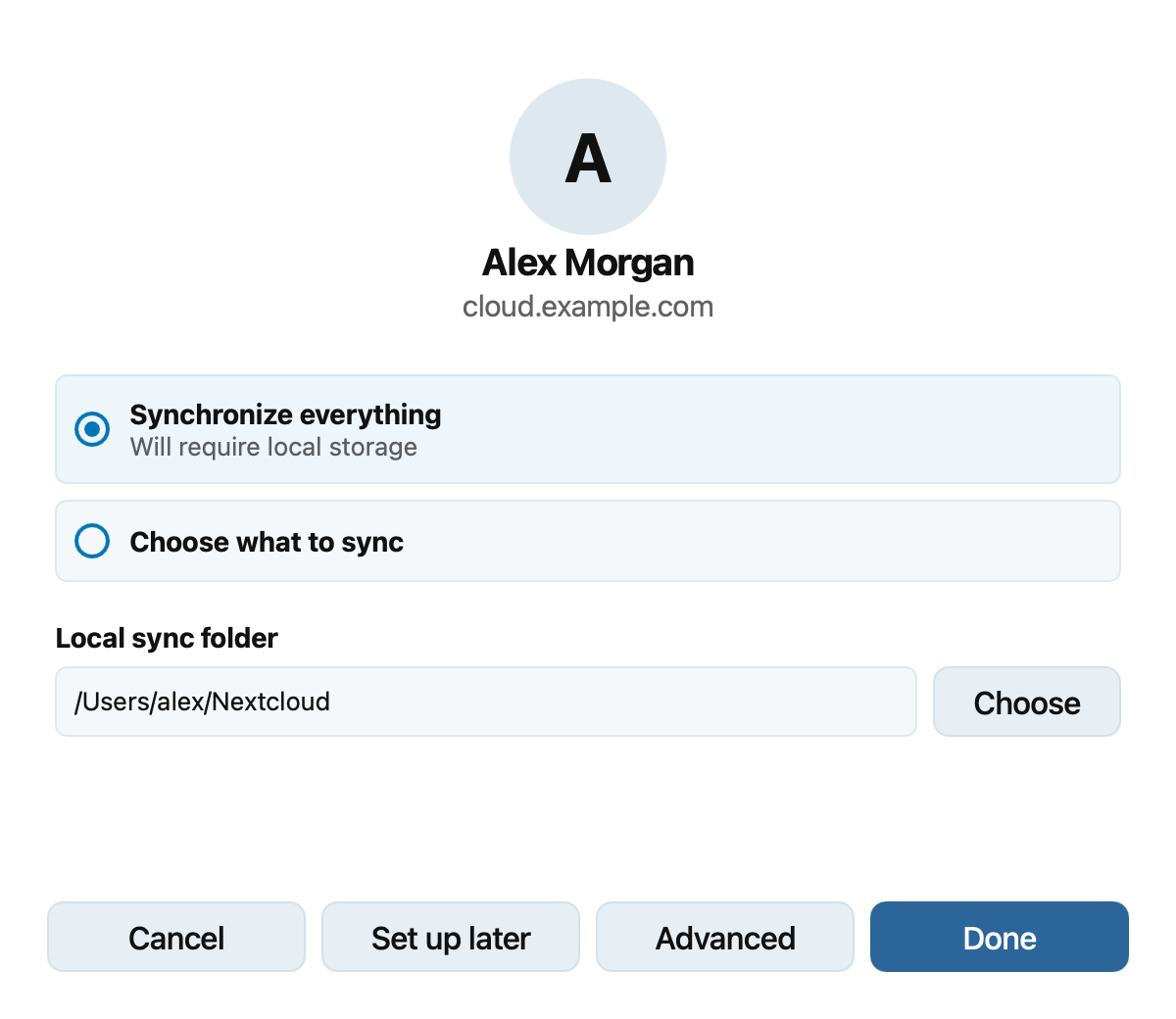
Girişten sonra iki seçenek sunulur: her şeyi eşitlemek ya da eşitlenecek klasörleri seçmek. Sunucunuzda çok veri varsa yalnızca ihtiyacınız olan klasörleri seçmek bilgisayarınızda yer kazandırır. yerel eşitleme klasörü satırındaki seçme düğmesiyle dosyaların bilgisayarınızda duracağı yeri değiştirebilirsiniz. Gelişmiş bölümünde büyük klasörler eşitlenmeden önce onayınızın sorulmasını isteyebilirsiniz. Seçimden sonra eşitleme başlar.
Günlük kullanım
- Nextcloud klasörü Dosya Gezgini'nde görünür; dosyalarınızı bu klasöre kopyalamanız yeterlidir.
- Dosya ve klasörlerin üzerindeki simgeler durumu gösterir: yeşil onay işareti eşitlendi, mavi eşitleniyor, kırmızı çarpı hata, uyarı işareti eşitlemeden hariç tutuldu demektir.
- Bir dosyaya sağ tıklayıp Nextcloud menüsünden paylaşım seçeneklerini açabilir, paylaşım bağlantısı oluşturabilirsiniz.
- Görev çubuğunun sağındaki (bildirim alanındaki) Nextcloud simgesinden son etkinlikleri görebilir ve ayarları açabilirsiniz. Ayarlarda uygulamanın Windows açılışında başlamasını, başka bir hesap eklemeyi ve eşitlenecek klasörleri değiştirmeyi bulabilirsiniz.
- Uygulama yeni sürümleri otomatik olarak denetler ve günceller.
Bağlanamıyorsanız
- Adresi https:// ile ve tarayıcıda açtığınız biçimde yazdığınızdan emin olun.
- Şirket ağınızda vekil (proxy) sunucu kullanılıyorsa giriş ekranındaki vekil ayarlarından girebilirsiniz.
- Sorun sürerse müşteri panelinden destek talebi açabilirsiniz.
Ekran görüntüleri: Nextcloud kullanım kılavuzu, © Nextcloud GmbH ve Nextcloud katkıda bulunanları; CC BY 3.0 lisansıyla, değiştirilmeden kullanılmıştır. Görüntüler İngilizce arayüzden ve macOS'tan alınmıştır; Windows'ta pencerelerin görünümü biraz farklı olabilir.
