

Verinomi Panel: Makbuzlar, Ödeme ve Hesap Ekstresi
Hizmet ve alan adlarınız için oluşan ödeme belgelerine panelde makbuz denir. Resmî e-Faturanız makbuzunuz için ayrıca düzenlenir. Bu makalede makbuzları görmeyi, kartla ve havaleyle ödemeyi, toplu ödemeyi, kredi yüklemeyi ve hesap ekstresini bulabilirsiniz.
Makbuzlar
Muhasebe > Makbuzlar sayfasının üstündeki kutular makbuzlarınızı gruplar: Toplam makbuz, Ödenmemiş (toplam tutarıyla), Ödenmiş, e-Fatura kesilen ve İptal / iade. Bir kutuya tıkladığınızda liste o gruba süzülür. Ödenmemiş makbuzlar en üstte listelenir. Sayfa hızlı açılsın diye son 12 ayın makbuzları ve ödenmemişlerin tamamı gösterilir; Tümünü göster ile hepsini görebilirsiniz.

Her satırda makbuz numarası, tarih, son ödeme tarihi, toplam, durum ve e-Fatura bilgisi yer alır. Tutarın üzerine geldiğinizde (telefonda ⓘ düğmesine dokunduğunuzda) makbuzun kalemleri görünür. Ödenmemiş makbuzların satırında Öde düğmesi bulunur.
"Kapandı · borç yok" yazan makbuzlar, kalemleri başka bir makbuzda ödenmiş makbuzlardır; bunlar için ödeme yapmanız gerekmez.
Makbuz sayfası
- Yazdır ve İndir (PDF) düğmeleri sayfanın üstündedir.
- Ödeme yöntemi makbuz ödenmeden önce değiştirilebilir.
- e-Fatura: makbuzunuz için resmî e-Fatura düzenlendiğinde burada görünür. Düzenlenirken "Resmi e-Faturanız hazırlanıyor" yazar; tamamlandığında e-Fatura PDF'ini görüntüle düğmesiyle açabilirsiniz. Makbuzlar listesindeki e-Fatura sütununda da numarası görünür.
- Kredi uygula: kullanılabilir krediniz varsa tutarı yazıp makbuza uygulayabilirsiniz.
- Bu makbuzdaki bir hizmeti yenilemek istemiyor musunuz? Hizmet için Yenilemek istemiyorum düğmesi iptal talebi sayfasını açar; alan adı için Otomatik yenilemeyi kapat düğmesi bulunur.
- Makbuzu bölün: makbuzda birden çok hizmet varsa ve yalnızca bazılarını ödemek istiyorsanız, işaretlediğiniz hizmetleri ayrı bir makbuza alabilirsiniz. Bu işlem geri alınamaz; makbuza henüz ödeme ya da kredi uygulanmamış olmalıdır.
Kartla ödeme
- Makbuz sayfasında ödeme yöntemi olarak kredi kartını seçin ve Ödeme yap düğmesine tıklayın.
- Ödeme kuruluşunun güvenli ödeme sayfası açılır. Kart bilgileriniz bu sayfada girilir, bize ulaşmaz.
- Bankanızın doğrulama ekranında (3D Secure) SMS ile gelen şifreyi girin.
- Ödeme onaylandığında makbuzunuz kendiliğinden ödendi olarak kapanır ve size e-posta gelir.
Kartınızın taksit seçenekleri ödeme sayfasında gösterilir. Taksitli ödemede bankanın uyguladığı vade farkı makbuza ayrı bir kalem olarak eklenir.
Havale / EFT ile ödeme
- Banka hesaplarımızı Banka bilgileri sayfasında ya da makbuzda ödeme yöntemi olarak havaleyi seçtiğinizde görebilirsiniz. Üç bankada Türk lirası hesabımız vardır; alıcı adı hepsinde aynıdır.
- Havale, EFT ya da FAST ile ödemeyi yapın; açıklamaya makbuz numaranızı yazın.
- Muhasebe > Banka ödemeleri sayfasından ödeme bildirimi gönderin.
Ödeme bildirimi
Ödeme bildirimi formunda şunları doldurun ve Ödeme bildirimi gönder düğmesine tıklayın:

- Makbuz: ödemesini yaptığınız makbuz (yalnızca ödenmemiş makbuzlarınız listelenir).
- Gönderen: havaledeki kişi ya da firma adı.
- Havale tarihi ve Havaleyi yaptığınız hesabımız.
- Dekont (isteğe bağlı; JPG ya da PNG, en çok 5 MB) ve Not (isteğe bağlı).
Bildiriminiz muhasebe ekibimize destek talebi olarak ulaşır. Havaleniz banka kayıtlarıyla eşleştirilince makbuzunuz kapatılır ve size bilgi verilir. Muhasebe hafta içi çalışır; hafta sonu gönderilen bildirimler ilk iş günü işlenir. Aynı makbuz için incelenen bir bildirim varsa yenisi gönderilemez. Gönderdiğiniz bildirimleri ve durumlarını aynı sayfadaki Gönderdiğiniz bildirimler bölümünden izleyebilirsiniz.
Toplu ödeme
Birden çok ödenmemiş makbuzunuz varsa makbuzlar sayfasındaki Toplu ödeme düğmesiyle hepsini tek seferde ödeyebilirsiniz. Şimdi ödemek istemediğiniz makbuzları Ödemeden çıkar ile dışarıda bırakabilirsiniz; toplam güncellenir. Ödeme yöntemini seçip Ödemeye geç düğmesine tıkladığınızda seçili makbuzlar için tek bir ödeme makbuzu oluşur; ödeme tamamlanınca hepsi ödenmiş sayılır. Havaleyle ödüyorsanız açıklamaya bu yeni makbuzun numarasını yazın.
Kredi
Kredi, hesabınıza önceden yüklediğiniz tutardır; borç değildir. Kullanılabilir krediniz üst çubukta ve makbuzlar sayfasında görünür.
- Muhasebe > Kredi yükle sayfasında yüklemek istediğiniz tutarı yazın (sayfada en az ve en çok tutarlar yazar) ya da hazır tutarlardan birini seçin.
- Ödeme yöntemini seçip Kredi yükle düğmesine tıklayın; bir makbuz oluşur. Makbuz ödendiğinde krediniz hesabınıza eklenir.
Yeni oluşan makbuzlarınız krediniz yettiği ölçüde kendiliğinden krediden ödenir. Daha önce oluşmuş bir makbuz için makbuz sayfasındaki Kredi uygula bölümünü kullanabilirsiniz. Yüklenen kredi iade edilmez; yalnızca makbuz ödemelerinde kullanılır.
Hesap ekstresi
Muhasebe > Hesap ekstresi sayfası, seçtiğiniz dönemde kesilen makbuzları ve yaptığınız ödemeleri bakiyesiyle birlikte gösterir:
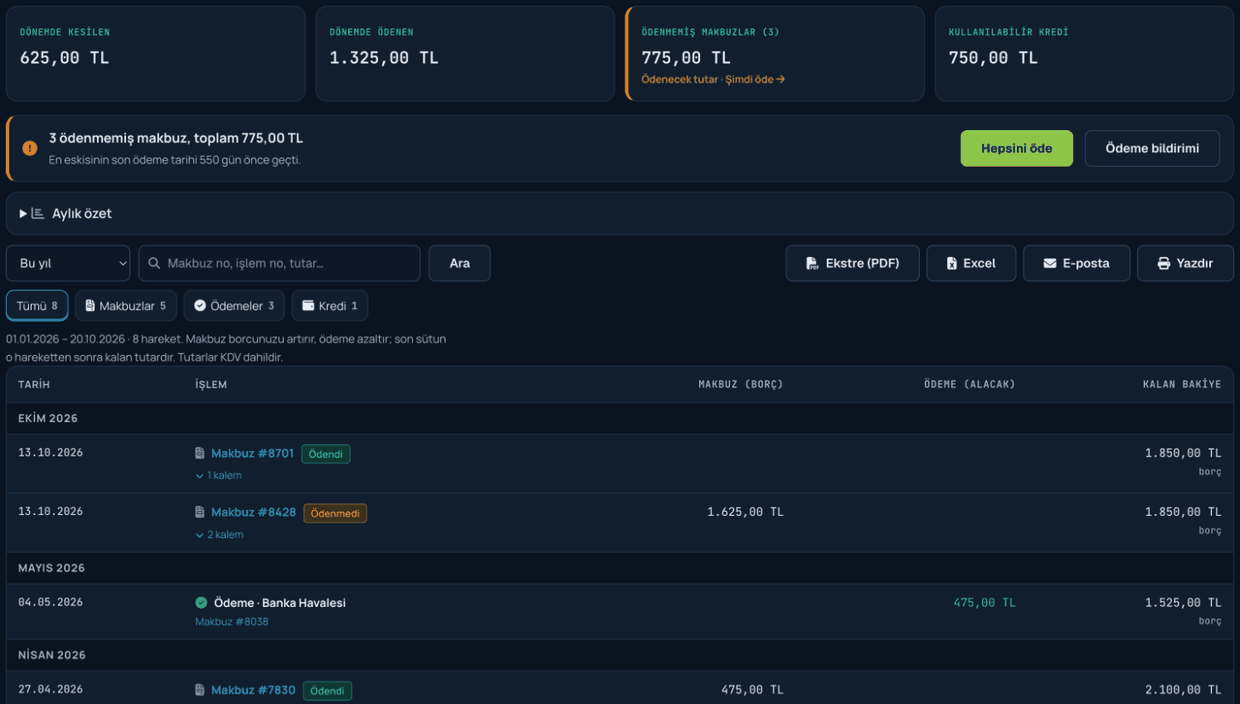
- Dönem: bu ay, geçen ay, bu yıl, geçen yıl, son 90 gün, tüm zamanlar ya da tarih aralığı.
- Özet: dönemde kesilen ve ödenen tutarlar, ödenmemiş makbuzlar ve kullanılabilir kredi. Ödenmemiş makbuz varsa Hepsini öde düğmesi görünür.
- Hareketler: her satırda tarih, işlem, makbuz (borç), ödeme (alacak) ve kalan bakiye. Makbuz satırlarında kalemleri açabilir, e-Fatura numarasına tıklayabilirsiniz. Sekmelerle yalnızca makbuzları, ödemeleri, iadeleri ya da kredi hareketlerini görebilirsiniz.
- Aylık özet: son 24 ayın aylık kesilen ve ödenen tutarları.
Ekstreyi PDF ya da Excel olarak indirebilir, E-posta ile kayıtlı e-posta adresinize gönderebilir (günde en çok 3 kez) ya da yazdırabilirsiniz. Ekstre bilgi amaçlıdır, resmî fatura yerine geçmez. İptal edilen ve iade edilen makbuzlar bakiyeye katılmaz; tutarlar KDV dahildir.
