

Sanal Güvenlik Duvarı (Firewall): Panelden Port Yönlendirme, Çıkış Adresi ve VPN Kullanıcı Yönetimi
Sanal Güvenlik Duvarı (Firewall) hizmetinizin port yönlendirme kurallarını, çıkış adreslerini ve VPN kullanıcılarını müşteri panelinden kendiniz yönetebilirsiniz. Destek talebi açmadan yeni kural ekleyebilir, eklediğiniz kuralı kaldırabilir ve son işleminizi geri alabilirsiniz.
Sayfaya nasıl ulaşılır?
Müşteri panelinde sol menüden Hizmetler -> Güvenlik duvarı bağlantısına tıklayabilirsiniz. Bağlantı yalnızca etkin bir Sanal Güvenlik Duvarı (Firewall) hizmeti olan hesaplarda görünür. Sayfa açıldığında kurallar güvenlik duvarınızdan okunur; bu birkaç saniye sürebilir.
İlk açılış
Sayfayı ilk kez açtığınızda güvenlik duvarı yönetimiyle ilgili kısa bir bilgilendirme görürsünüz: açılan bir portun sunucunuzu internete açabileceği, yanlış bir kuralın hizmetlerinize erişimi kesebileceği ve panelden yapılan değişikliklerin sorumluluğunun size ait olduğu. Bilgilendirmeyi onayladıktan sonra yönetim açılır; onay hesabınız için bir kez alınır. Güvenlik duvarı yönetimi konusunda deneyiminiz yoksa değişikliği destek talebiyle bize bırakabilirsiniz.
Sayfada neler var?
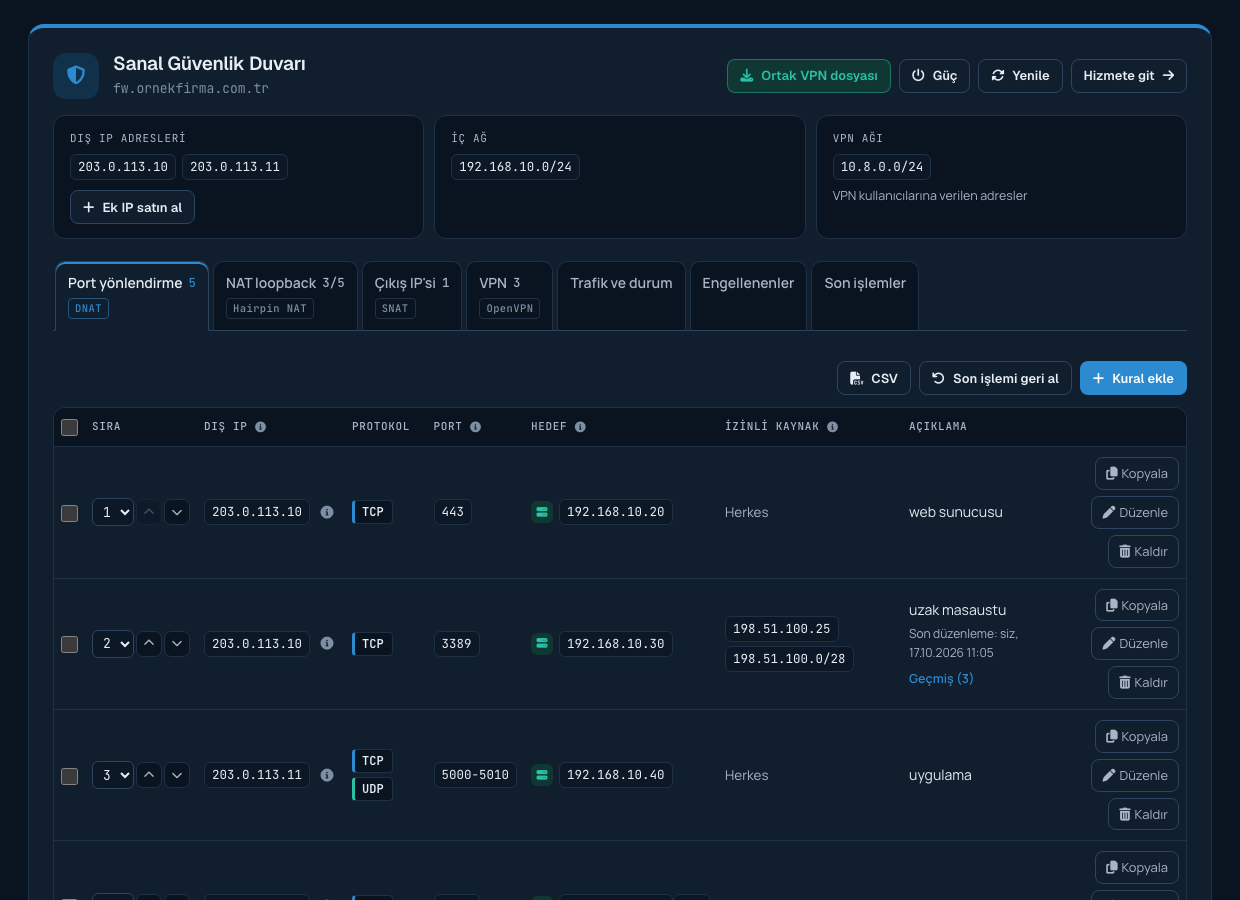
Üstte dış IP adresleriniz, iç ağınız ve kural sayınız yer alır. Altındaki sekmelerden bölümler arasında geçebilirsiniz: Port yönlendirme, Çıkış adresleri, VPN kullanıcıları ve Son işlemler. Sekme adının yanında o bölümdeki kayıt sayısı yazar.
- Dış IP adresleri: güvenlik duvarınıza tanımlı, internetten erişilen IP adresleriniz.
- İç ağ: sunucularınızın bulunduğu yerel ağ (örnek: 192.168.13.0/24).
- Panelden eklenen kural: eklediğiniz kural sayısı ve ekleyebileceğiniz en yüksek sayı.
- Port yönlendirme kuralları: güvenlik duvarınızdaki bütün yönlendirme kuralları.
- Çıkış adresleri (kaynak NAT): iç ağdaki sunucularınızın internete hangi IP adresiyle çıktığı. Buradan kural ekleyebilir ve kaldırabilirsiniz.
- VPN kullanıcıları (OpenVPN): iç ağınıza VPN ile bağlanabilen kullanıcılar, durumları ve o anda bağlı olup olmadıkları.
- Son işlemler: panelden yapılan değişiklikler, tarihleriyle birlikte.
Port yönlendirme nedir?
Dış IP adresinizin bir portuna gelen bağlantının, iç ağınızdaki bir sunucuya iletilmesidir. Örneğin dış IP adresinizin 443 portuna gelen istekleri 192.168.13.10 adresli web sunucunuza yönlendirerek sitenizi internete açabilirsiniz.
Yeni kural ekleme
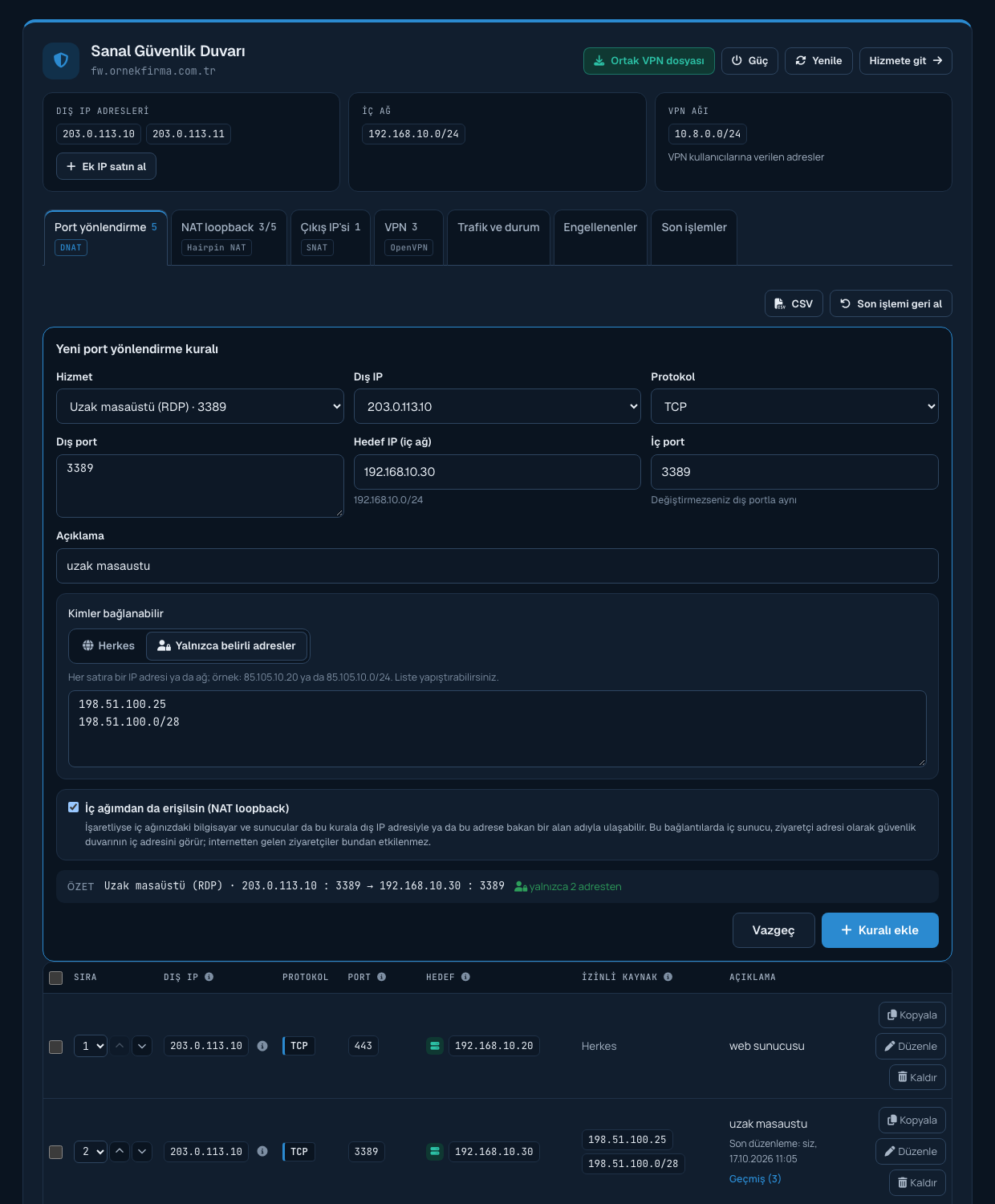
Kural ekle düğmesine tıklayın ve alanları doldurun:
- Dış IP: bağlantının geleceği IP adresi. Listeden seçilir.
- Protokol: TCP, UDP ya da ikisi birden.
- Dış port: tek port (443), birden çok port (80, 443) ya da port aralığı (5000-5010) yazabilirsiniz.
- Hedef IP (iç ağ): bağlantının iletileceği sunucunun iç ağ adresi.
- Hedef port: sunucudaki port dış porttan farklıysa yazılır (örnek: dış port 8443, hedef port 443). Boş bırakılırsa aynı port kullanılır. Farklı hedef port yalnızca tek bir dış portla birlikte yazılabilir.
- Açıklama: kuralı sonradan tanımanız için kısa bir not (örnek: web sunucusu).
- İzinli kaynak IP adresleri: porta yalnızca belirli adreslerden erişilmesini istiyorsanız bu adresleri virgülle ayırarak yazabilirsiniz (örnek: 85.105.10.20, 85.105.10.0/24). Boş bırakılırsa port herkese açılır.
Kuralı ekle düğmesine tıkladığınızda kural güvenlik duvarınıza uygulanır ve doğrulanır. Bu işlem yarım dakika kadar sürebilir; tamamlandığında kural listede görünür.
Kuralı düzenleme
Panelden eklediğiniz bir kuralı silmeden değiştirebilirsiniz. Kural satırındaki Düzenle düğmesine tıkladığınızda form, kuralın mevcut değerleriyle açılır; örneğin izinli kaynak listesine yeni bir IP adresi ekleyebilir, portu ya da hedefi değiştirebilirsiniz. Değişiklikleri kaydet düğmesine tıkladığınızda kural güvenlik duvarınızda yerinde güncellenir ve doğrulanır; doğrulanamazsa kural eski hâline döner. Düzenleme "Son işlemi geri al" ile geri alınmaz; gerekirse kuralı yeniden düzenleyebilirsiniz.
İç ağdan erişim (NAT loopback)
İç ağınızdaki bir bilgisayar ya da sunucu, bir port yönlendirme kuralının dış IP adresine (ya da bu adrese bakan bir alan adına) bağlanmak istediğinde, normalde bağlantı kurulamaz: istek iç sunucuya ulaşır ama yanıt güvenlik duvarına uğramadan doğrudan istemciye döndüğü için bağlantı kopar. Örneğin güvenlik duvarının arkasındaki bir sunucuda çalışan web sitesi, aynı ağdaki başka bir sunucudan alan adıyla açılmaz.
Kural eklerken İç ağımdan da erişilsin (NAT loopback) kutusu işaretliyse bu sorun olmaz; kutu varsayılan olarak işaretli gelir. Kural listesindeki İç ağdan sütunundan bu seçeneği her kural için ayrıca açıp kapatabilirsiniz. Bilmeniz gerekenler:
- İç ağdan gelen bu bağlantılarda iç sunucu, ziyaretçi adresi olarak güvenlik duvarının iç adresini görür. İnternetten gelen ziyaretçiler bundan etkilenmez.
- İzinli kaynak adresleriyle sınırlanmış bir kuralda seçenek açıksa, iç ağınızdaki makineler de bu kurala ulaşabilir.
- Seçenek yalnızca iç ağınızdan gelen trafiği etkiler; internetten erişimi değiştirmez.
İzinli kaynak ve sorumluluk
İzinli kaynak yazmadan eklediğiniz kuralda porta internetteki herkes ulaşabilir; bu durumda panel sizden ayrıca onay ister. Hangi portun kime açılacağına siz karar verirsiniz ve açılan portun güvenliği sizin sorumluluğunuzdadır. Uzak masaüstü (3389), SSH (22) ve veritabanı (1433, 3306, 5432) gibi portları herkese açmak yerine yalnızca kullandığınız IP adresleriyle sınırlamanızı öneririz.
Çıkış adresi (kaynak NAT) kuralı ekleme
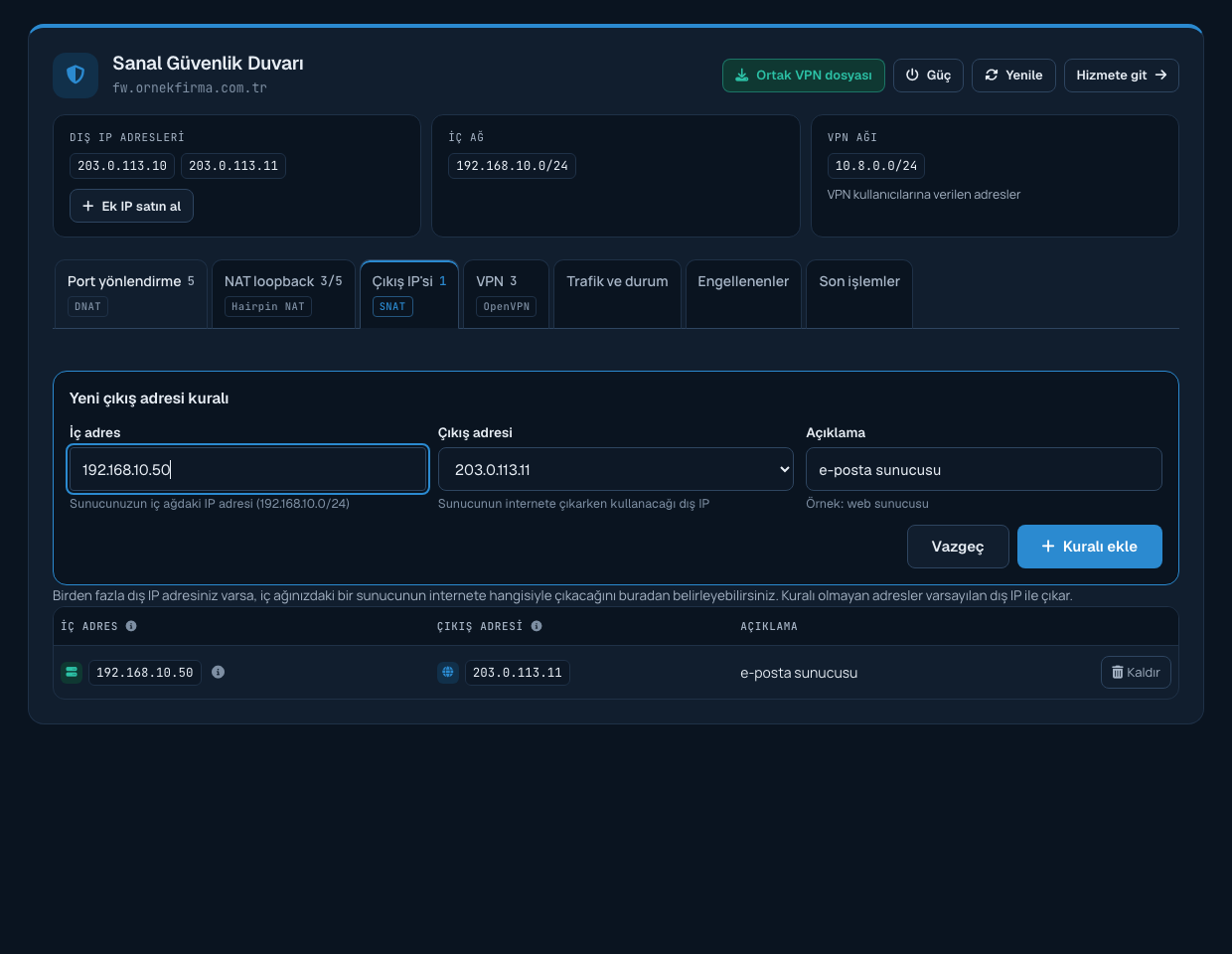
İç ağınızdaki sunucular internete varsayılan dış IP adresinizle çıkar. Birden çok dış IP adresiniz varsa bir sunucunun internete hangisiyle çıkacağını belirleyebilirsiniz; örneğin posta sunucunuzun kendi IP adresiyle çıkmasını sağlayabilirsiniz.
Çıkış kuralı ekle düğmesine tıklayın, sunucunuzun iç ağdaki IP adresini yazın ve listeden çıkış adresini seçin. Listede yalnızca güvenlik duvarınıza tanımlı dış IP adresleri yer alır. Bir iç adres için tek bir çıkış kuralı olabilir; değiştirmek için önce eski kuralı kaldırabilirsiniz.
VPN kullanıcısı ekleme
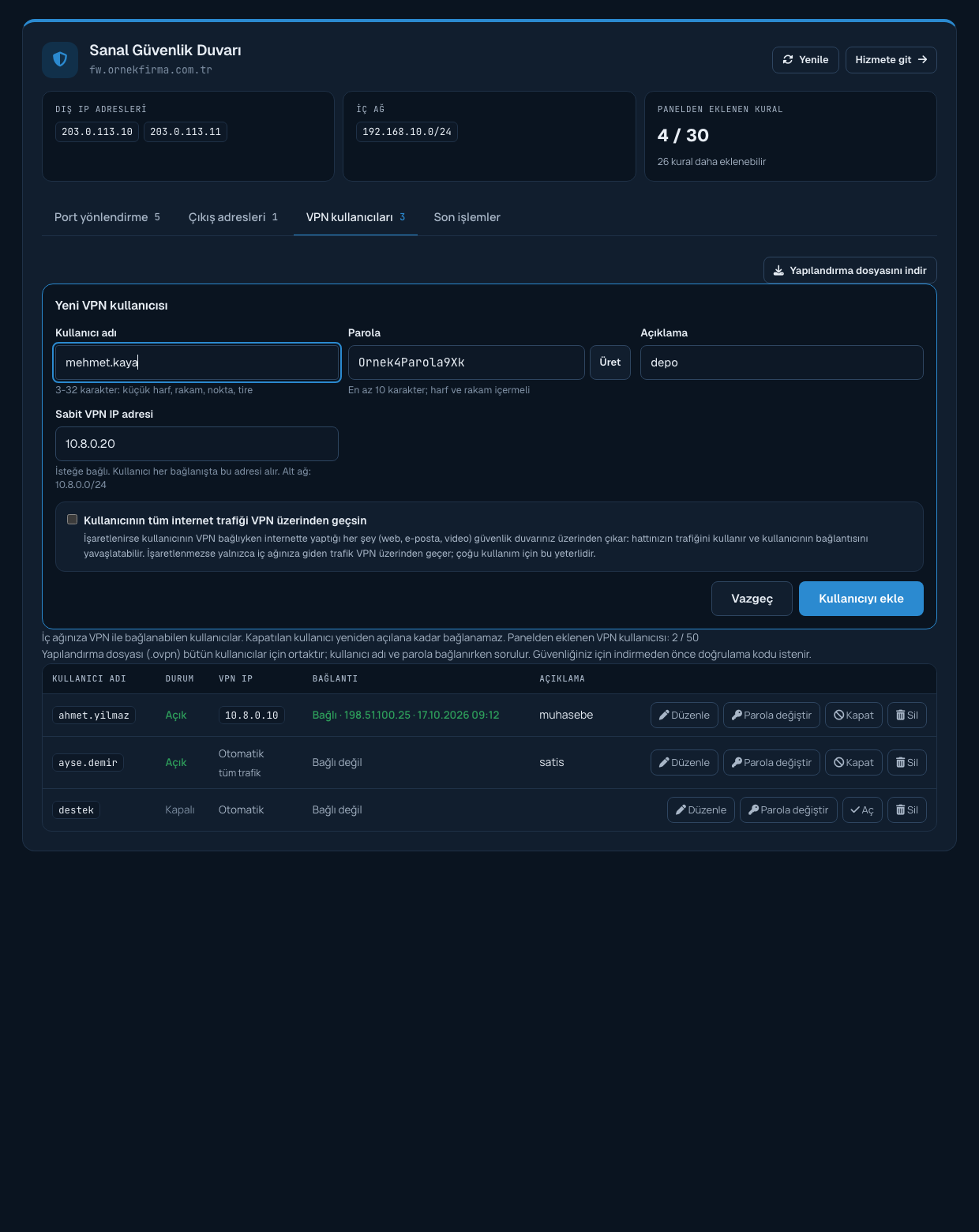
Kullanıcı ekle düğmesine tıklayın ve alanları doldurun:
- Kullanıcı adı: 3-32 karakter; küçük harf, rakam, nokta, tire ve alt çizgi kullanılabilir.
- Parola: en az 10 karakter olmalı, harf ve rakam içermelidir. Üret düğmesiyle güçlü bir parola oluşturabilirsiniz.
- Sabit VPN IP adresi: isteğe bağlıdır. Yazılırsa kullanıcı her bağlanışta aynı adresi alır; adres VPN alt ağınızda olmalı ve başka bir kullanıcıya tanımlı olmamalıdır. Boş bırakılırsa adres otomatik verilir.
- Tüm internet trafiği VPN üzerinden geçsin: işaretlenirse kullanıcının bütün internet trafiği VPN üzerinden çıkar. İşaretlenmezse yalnızca iç ağınıza giden trafik VPN'den geçer.
Kullanıcı eklendiğinde kullanıcı adı ve parola bir kez gösterilir. Parola sistemimizde saklanmaz ve yeniden gösterilmez; bu yüzden kaydetmeniz gerekir.
VPN yapılandırma dosyası
VPN bölümündeki Yapılandırma dosyasını indir düğmesiyle OpenVPN istemcinize yükleyeceğiniz dosyayı (.ovpn) indirebilirsiniz. Dosya güvenlik duvarınızın güncel ayarlarından o anda hazırlanır ve bütün VPN kullanıcıları için ortaktır; bağlanırken kullanıcı adı ve parola sorulur. Güvenliğiniz için indirmeden önce telefonunuza (telefon yoksa e-posta adresinize) gönderilen doğrulama kodu istenir; doğrulama oturumunuz boyunca bir saat geçerlidir.
Dosyayı OpenVPN Connect (Windows, macOS, iOS, Android) ya da OpenVPN GUI gibi bir istemciye içe aktarıp kullanıcı adı ve parolanızla bağlanabilirsiniz.
VPN kullanıcısını düzenleme, kapatma ve silme
- Düzenle: sabit IP adresini, trafik seçeneğini ve açıklamayı değiştirir. Değişiklik kullanıcının bir sonraki bağlanışında geçerli olur.
- Parola değiştir: kullanıcıya yeni parola tanımlar. Parolasını unutan kullanıcı için de bu düğme kullanılır.
- Kapat / Aç: kapatılan kullanıcı, yeniden açılana kadar bağlanamaz. İşten ayrılan ya da geçici olarak erişimi durdurulacak kişiler için kullanabilirsiniz.
- Sil: kullanıcıyı kalıcı olarak siler.
Satırında Destek ekibi yönetir yazan VPN kullanıcıları ekibimiz tarafından tanımlanmıştır; bunlarda değişiklik için destek talebi açabilirsiniz.
Kural kaldırma
Kuralın satırındaki Kaldır düğmesine tıklayıp onaylamanız yeterlidir. Kural kaldırıldığında o porta gelen bağlantılar artık yönlendirilmez.
Satırında Destek ekibi yönetir yazan kurallar ekibimiz tarafından tanımlanmıştır ve panelden kaldırılamaz. Bu kurallarda değişiklik için destek talebi açabilirsiniz.
Son işlemi geri alma
Son işlemi geri al düğmesi panelden yaptığınız son kural değişikliğini geri alır (VPN kullanıcı işlemleri geri alınmaz): son işleminiz kural eklemekse o kural kaldırılır, kural kaldırmaksa aynı kural yeniden eklenir.

Değişiklikler nasıl korunur?
Her değişiklik uygulandıktan sonra doğrulanır. Doğrulanamayan değişiklik kalıcı olmaz; güvenlik duvarınız otomatik olarak önceki hâline döner. Yapılan bütün işlemler kayıt altına alınır.
Eklenemeyen kurallar
- Güvenlik duvarınıza tanımlı olmayan bir dış IP adresi kullanılamaz.
- Hedef IP iç ağınızın dışında olamaz.
- Aynı dış IP adresinde, başka bir kuralda kullanılan port yeniden yönlendirilemez. Önce eski kuralı kaldırabilir ya da farklı bir port seçebilirsiniz.
- Güvenlik duvarının kendi yönetimine ayrılmış portlar yönlendirilemez.
- Kural sayısı sınırına ulaşıldığında yeni kural eklenemez. Sınırı artırmak için destek talebi açabilirsiniz.
Kullanıcı yetkisi
Hesabınıza ek kullanıcı tanımladıysanız, kuralları görmek için "hizmetleri görüntüleme", değiştirmek için "hizmetleri yönetme" yetkisi gerekir. Yetkileri hesap sahibi Hesap -> Kullanıcılar sayfasından verebilir.
Panelden yapılamayan işlemler
Diğer güvenlik duvarı ayarları için destek talebi açabilirsiniz.
Ayrıntılı makaleler
Her konu bilgi bankasında ayrıca anlatılır:
- Sanal Güvenlik Duvarı (Firewall): Port Yönlendirme Kuralı Ekleme ve Düzenleme
- Sanal Güvenlik Duvarı (Firewall): İzinli Kaynak ile Portu Belirli IP Adreslerine Açma
- Sanal Güvenlik Duvarı (Firewall): Sunucunun İnternete Çıkış IP Adresini Seçme
- Sanal Güvenlik Duvarı (Firewall): İç Ağdan Erişim (NAT Loopback)
- Sanal Güvenlik Duvarı (Firewall): VPN Kullanıcısı Ekleme, Parola ve Sabit IP
- Sanal Güvenlik Duvarı (Firewall): VPN Bağlantısı Kurma (Windows, macOS, iOS, Android, Linux)
- Sanal Güvenlik Duvarı (Firewall): Değişikliklerin Doğrulanması, Geri Alma ve İşlem Geçmişi
