






Verinomi Panel: VDS Sunucuda Konsol Kullanımı
VDS sunucunuzun ekranına müşteri panelinden, tarayıcınızla ulaşabilirsiniz. Konsol, sunucunun önüne bir ekran ve klavye bağlamak gibidir: ağ bağlantısı olmasa da çalışır. Bir güvenlik duvarı kuralı, hatalı ağ ayarı, değiştirilen SSH ya da uzak masaüstü portu yüzünden sunucunuza bağlanamadığınızda konsoldan oturum açıp sorunu kendiniz düzeltebilirsiniz.
Konsolu açma
- Müşteri panelinde Hizmetler sayfasından VDS sunucunuzu açın.
- Sunucu durumu bölümünde Konsol düğmesine tıklayın.
- Konsol ayrı bir pencerede açılır. Üst çubukta önce Bağlanıyor…, bağlantı kurulunca Bağlandı yazar ve sunucunun ekranı görünür.
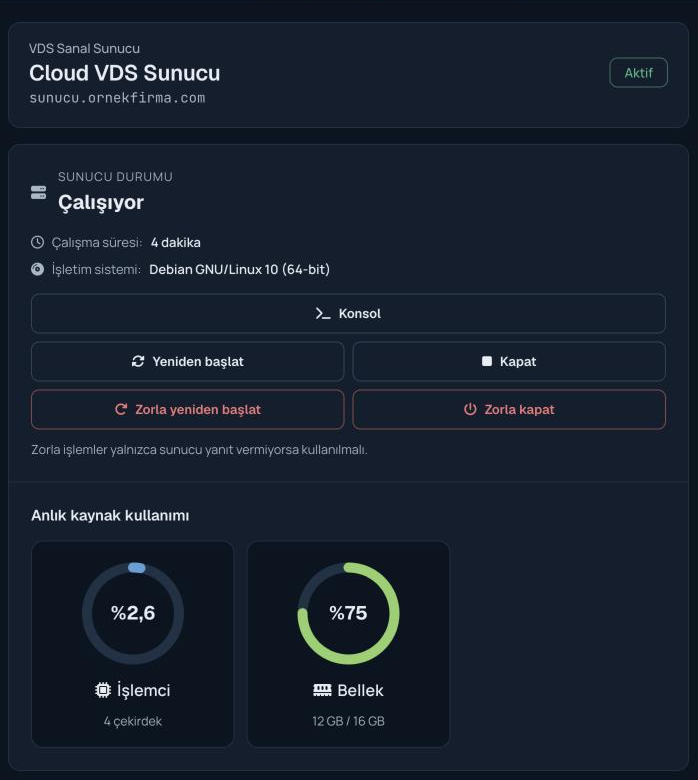
Konsol düğmesi yalnızca sunucu açıkken görünür. Sunucunuz kapalıysa önce Aç düğmesiyle başlatın; açılması genellikle 1-2 dakika sürer. Konsol yalnızca etkin hizmetlerde açılır. Tarayıcınız açılır pencereleri engelliyorsa konsol yeni bir sekmede açılır.
Ekran kararmışsa sunucu ekran koruyucuda olabilir; bir tuşa basmanız ya da fareyi oynatmanız yeterlidir.
Oturum açma
Linux sunucularda giriş ekranında kullanıcı adınızı (genellikle root) ve şifrenizi yazın. Windows sunucularda üst çubuktaki Ctrl+Alt+Del düğmesiyle giriş ekranını açın, ardından Administrator şifrenizi girin. Bu tuş birleşimini klavyenizden basarsanız kendi bilgisayarınız yakalar; bu yüzden düğmeyi kullanmanız gerekir.
Sunucu şifreniz hizmet sayfasındaki Sunucu bilgileri bölümünde yer alır. Uzun bir şifreyi elle yazmak yerine aşağıda anlatılan Metin yapıştır özelliğini kullanabilirsiniz.
Tuş çubuğu
Klavye düğmesi, klavyenizden gönderilmesi zor tuşların bulunduğu çubuğu açar: Esc, Tab, F1–F12, ok tuşları, Ctrl+C ve Ctrl, Alt, Win. Ctrl, Alt ve Win basılı kalan tuşlardır: önce bunlara, sonra birlikte basılacak tuşa tıklayın (örneğin Alt, ardından F4). Basılı tuş yeşil görünür ve bir sonraki tuşla birlikte bırakılır.
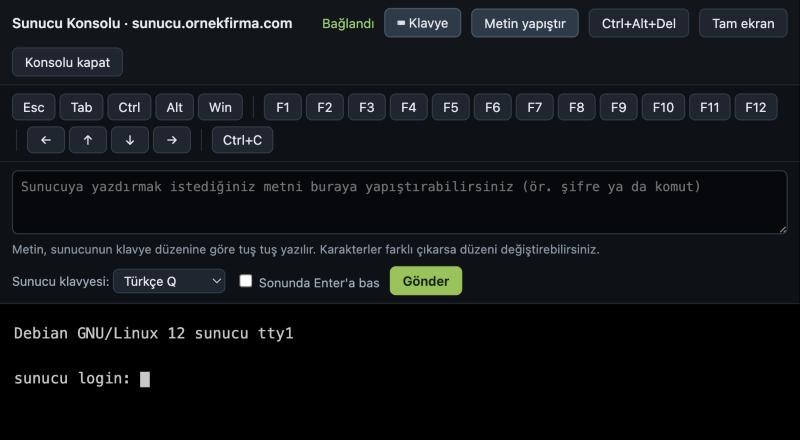
Metin yapıştırma ve klavye düzeni
Konsola kendi bilgisayarınızdan doğrudan yapıştırma yapılamaz. Metin yapıştır düğmesi bir kutu açar; şifre ya da komutu buraya yapıştırıp Gönder düğmesine tıkladığınızda metin sunucuya tuş tuş yazılır. Sonunda Enter'a bas işaretliyse metnin ardından Enter da gönderilir.
Metin, sunucunun klavye düzenine göre yazılır. Sunucu klavyesi seçeneğinden Türkçe Q ya da İngilizce (US) seçebilirsiniz; seçiminiz tarayıcınızda saklanır. Yazılan karakterler farklı çıkıyorsa (örneğin @ yerine başka bir işaret) düzeni değiştirip yeniden deneyebilirsiniz.
Tam ekran, telefon ve bağlantı
- Tam ekran düğmesi konsolu ekranın tamamına yayar; çıkmak için Esc tuşuna basabilirsiniz.
- Telefon ve tablette Telefon klavyesi düğmesi görünür; dokunduğunuzda cihazınızın klavyesi açılır ve yazdıklarınız sunucuya gider.
- Bağlantı koparsa üst çubukta Bağlantı kesildi yazar; Yeniden bağlan ile konsolu yeniden açabilirsiniz.
- İşiniz bitince Konsolu kapat düğmesiyle bağlantıyı kapatıp pencereyi kapatabilirsiniz.
Güvenlik
Konsol yalnızca hizmetin bağlı olduğu hesaptan açılabilir. Her açılış, İşlem geçmişi sayfasında "Sunucu konsolunu açtı" olarak kaydedilir. Konsol bağlantısı tek kullanımlıktır; konsol adresini başkasıyla paylaşmanız bir işe yaramaz.
Konsoldan oturum açmak için sunucunun kendi kullanıcı adı ve şifresi gerekir; konsolu açmak sunucunuza kendiliğinden giriş yapılmasını sağlamaz. İşiniz bittiğinde sunucuda da oturumu kapatmanızı öneririz (Linux'ta exit, Windows'ta Oturumu kapat).
Konsol açılmıyorsa
- Hizmet sayfanızda Konsol düğmesi yoksa sunucunuz kapalı olabilir; önce açın.
- Konsol "şu anda açılamadı" diyorsa birkaç dakika sonra yeniden deneyebilirsiniz.
- Sorun sürerse müşteri panelinden destek talebi açabilirsiniz.
