






Sanal Güvenlik Duvarı (Firewall)
VPN Bağlantısı Kurma (Windows, macOS, iOS, Android, Linux)
Bu rehber, güvenlik duvarınızın VPN'ine bilgisayardan ya da telefondan nasıl bağlanılacağını adım adım anlatır. Çalışanlarınıza ya da VPN kullanacak kişilere bu sayfanın bağlantısını gönderebilirsiniz; kurulum için ek bir bilgiye gerek yoktur. Bağlantı için OpenVPN'in ücretsiz OpenVPN Connect uygulaması kullanılır.
Başlamadan önce
İki şeye ihtiyacınız var:
- VPN yapılandırma dosyası (.ovpn): güvenlik duvarınıza nasıl bağlanılacağını tarif eden küçük bir dosyadır. Size e-postayla iletilmiş olabilir ya da yetkiliyseniz aşağıdaki ilk adımla müşteri panelinden indirebilirsiniz.
- Kullanıcı adınız ve parolanız: VPN kullanıcınız oluşturulurken belirlenir. Bilmiyorsanız güvenlik duvarını yöneten kişiden isteyebilirsiniz.
İki tür dosya vardır:
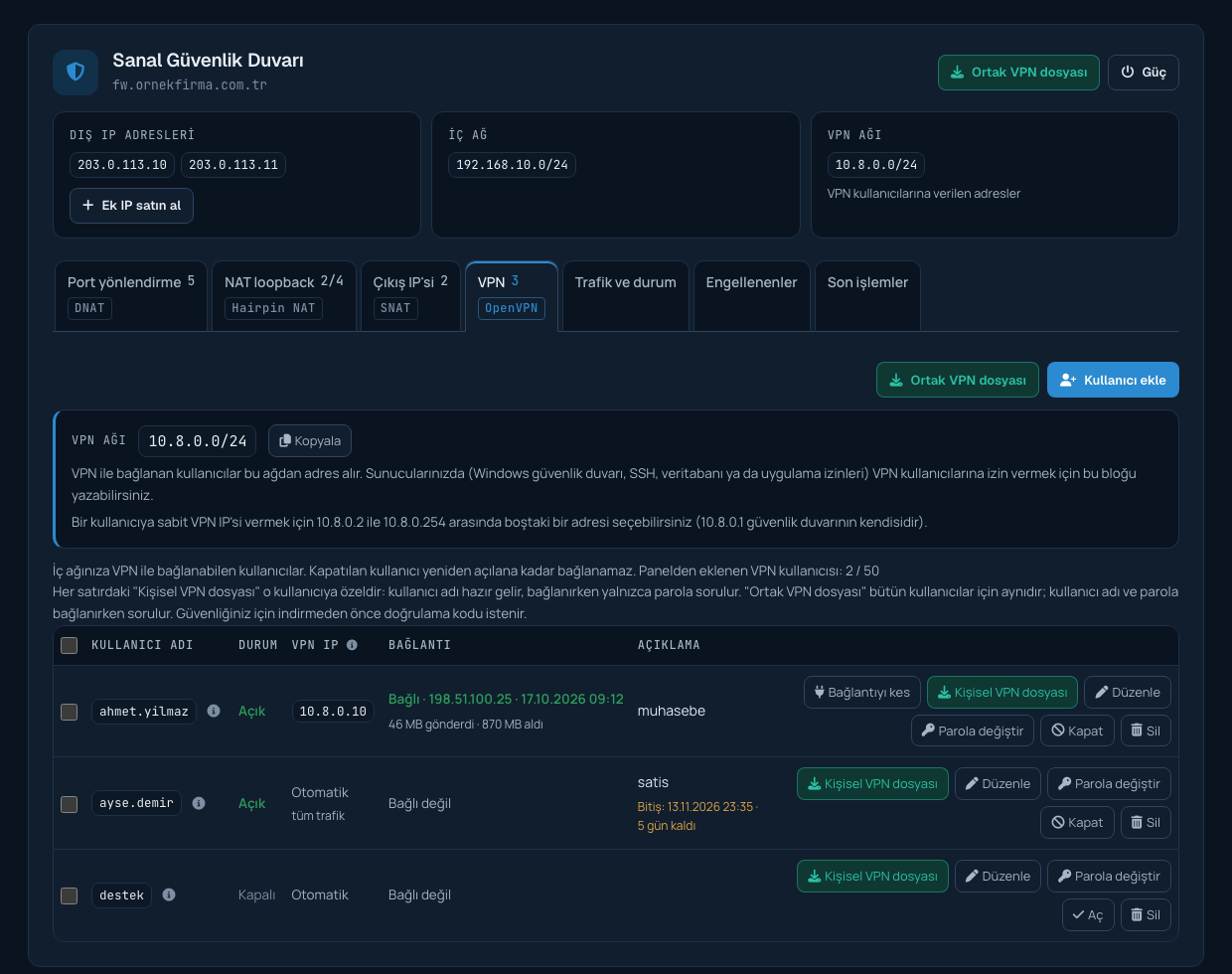
- Kişisel VPN dosyası: tek bir kullanıcıya özeldir; kullanıcı adı dosyada hazır gelir ve OpenVPN Connect bağlanırken yalnızca parolayı sorar.
- Ortak VPN dosyası: bütün kullanıcılar için aynıdır; bağlanırken kullanıcı adı ve parola sorulur.
Bu dosya ağınıza erişim sağlar; yalnızca bağlanacak cihazlarda saklayın ve başkalarıyla paylaşmayın.
1. Yapılandırma dosyasını indirin
Bu adım, müşteri paneline erişimi olan yetkili kişi içindir. Dosya size zaten iletildiyse ikinci adıma geçebilirsiniz.
Müşteri panelinde Hizmetler > Güvenlik Duvarları sayfasını açın, güvenlik duvarınızın satırındaki Güvenlik duvarını yönet düğmesine tıklayın ve VPN sekmesine geçin. Kullanıcının satırındaki Kişisel VPN dosyası ya da sekmenin üstündeki Ortak VPN dosyası düğmesine tıklayın (ortak dosya hizmetinizin sayfasında da bulunur). Güvenliğiniz için cep telefonunuza (gerekirse e-posta adresinize) bir doğrulama kodu gönderilir; kodu girdikten sonra dosya iner. Dosya güvenlik duvarınızın güncel ayarlarıyla otomatik olarak oluşturulur.
2. Uygulamayı kurun ve dosyayı içe aktarın
OpenVPN Connect'in arayüzü İngilizcedir; aşağıda düğme adları uygulamada göründüğü gibi yazılmıştır. Cihazınızın başlığına geçebilirsiniz.
Windows
- Windows 10 ya da Windows 11 (64 bit) gerekir. openvpn.net/client sayfasından Windows için OpenVPN Connect'i indirin (Microsoft Store'a yönlendirir; isterseniz aynı sayfadan .msi kurulum dosyasını da indirebilirsiniz).
- Kurulumu başlatın, lisans sözleşmesini kabul edin. Windows yönetici izni isterse Evet'e, kurulum bitince Finish'e tıklayın.
- OpenVPN Connect'i başlat menüsünden ya da görev çubuğunun sağındaki simgesinden açın.
- .ovpn dosyasını içe aktarın. En kolay yol dosyaya çift tıklamak ya da dosyayı uygulama penceresine sürükleyip bırakmaktır. Uygulamanın içinden de yapabilirsiniz: profil ekleme ekranında (Import Profile) dosya seçeneğini (Upload File) seçip dosyanızı gösterin.
- Çıkan onay penceresinde OK'a tıklayın. Profil, profiller listesine (My Profiles) eklenir.
Mac
- openvpn.net/client sayfasından macOS için OpenVPN Connect'i indirin; Mac'inizin işlemcisine uygun olanı (Apple Silicon ya da Intel) seçin. macOS 12 ya da sonrası gerekir.
- Kurulumu açın, Continue ile ilerleyip lisans sözleşmesini kabul edin. Mac parolanız istenirse girin; kurulum bitince Close'a tıklayın.
- OpenVPN Connect'i Uygulamalar klasöründen açın. İlk açılışta macOS, uygulamanın sistem uzantısına ve VPN yapılandırması eklemesine izin vermenizi isteyebilir; izin verin. Bu izinler bağlantı için gereklidir.
- .ovpn dosyasına çift tıklayın ya da dosyayı uygulama penceresine sürükleyin; uygulamanın içinden Import Profile ekranındaki Upload File seçeneğini de kullanabilirsiniz. Onay penceresinde OK'a tıklayın.
iPhone ve iPad
- App Store'dan OpenVPN Connect uygulamasını (geliştirici: OpenVPN Inc., ücretsiz) yükleyin. iOS ve iPadOS 15 ya da sonrası gerekir.
- .ovpn dosyasını telefonunuzdan ulaşabileceğiniz bir yere kaydedin; örneğin iCloud Drive ya da Dosyalar uygulamasındaki bir klasör.
- OpenVPN Connect'i açın ve veri kullanım politikasını kabul edin.
- Profil ekleme ekranında (Import Profile) Upload File'a dokunun, dosyanızı seçin ve onay ekranında OK'a dokunun.
Android
- Google Play'den OpenVPN Connect uygulamasını (geliştirici: OpenVPN Inc.) yükleyin.
- .ovpn dosyasını telefonunuza indirin (örneğin İndirilenler klasörüne) ya da Google Drive gibi bir bulut alanına kaydedin.
- OpenVPN Connect'i açın ve veri kullanım politikasını kabul edin.
- Profil ekleme ekranında (Import Profile) Upload File'a dokunun, dosyanızı seçin ve onay ekranında OK'a dokunun.
Linux
OpenVPN Connect'in Linux sürümü yoktur; açık kaynaklı OpenVPN istemcisi kullanılır.
- Paketi kurun. Ubuntu ve Debian'da:
sudo apt install openvpn. AlmaLinux ve Rocky Linux'ta paket EPEL deposundadır:sudo dnf install epel-release, ardındansudo dnf install openvpn. - Bağlanmak için dosyanın bulunduğu klasörde
sudo openvpn --config dosya-adi.ovpnkomutunu çalıştırın. Kullanıcı adınız ve parolanız sorulur (bu istemci kişisel dosyadaki hazır kullanıcı adını kullanmaz, onu da yazmanız gerekir). - Bağlantı, komutun çalıştığı pencere açık kaldığı sürece sürer; Ctrl+C ile kesebilirsiniz.
3. Bağlanın
- OpenVPN Connect'te profillerin listelendiği ekranda profilinizin yanındaki anahtara dokunun ya da profili seçip Connect'e tıklayın.
- Kullanıcı adınızı (ortak dosyada) ve parolanızı yazın. Uygulama parolayı kaydetmeyi önerebilir; yalnızca size ait bir cihazda kaydedin.
- İlk bağlantıda işletim sistemi VPN bağlantısı kurulmasına izin vermenizi isteyebilir (Windows'ta Evet; iPhone ve Android'de çıkan izin ekranında onay). İzin verin.
- Bağlantı kurulunca uygulamada bağlı olduğunuz görünür. Telefonun ve bilgisayarın üst ya da alt çubuğunda VPN simgesi çıkar.
Bağlantıyı kesmek için aynı anahtarı kapatın ya da Disconnect'e basın. Bir sonraki bağlanışta profil listede hazır durur; dosyayı yeniden içe aktarmanız gerekmez.
Bağlantıyı denetleme
Bağlandığınızda güvenlik duvarınızın arkasındaki sunuculara iç ağ adresleriyle ulaşabilirsiniz (örneğin uzak masaüstüyle 192.168.13.10). Panel yetkiliniz VPN sekmesinde kullanıcının durumunu "Bağlı" olarak görür.
Sorun giderme
- Kimlik doğrulama hatası (uygulamada "Authentication failed" gibi bir ileti): kullanıcı adını ve parolayı denetleyin. Parola yakın zamanda değiştiyse uygulamada kayıtlı eski parolayı silin ya da profili kaldırıp yeniden içe aktarın. Sorun sürerse yetkiliniz, kullanıcının VPN sekmesinde "Açık" durumda olduğuna bakabilir ve gerekirse Parola değiştir ile yeni parola belirleyebilir.
- Profil içe aktarılamıyor: dosyanın uzantısının .ovpn olduğundan ve e-posta ya da mesajlaşma uygulamasından eksiksiz kaydedildiğinden emin olun. Gerekirse dosyayı panelden yeniden indirin.
- Telefonda güvenlik ya da şifreleme hatası (örneğin "no shared cipher"): OpenVPN Connect'in ayarlarında Advanced Settings bölümündeki Security Level seçeneğini Legacy yapıp yeniden deneyin.
- Bağlandım ama iç sunuculara ulaşamıyorum: iç sunucunun kendi güvenlik duvarı (örneğin Windows Güvenlik Duvarı) VPN ağından gelen bağlantılara izin vermiyor olabilir. VPN ağının adres bloğu panelde VPN sekmesinin üstünde yazar.
- İnternete hâlâ kendi bağlantımla çıkıyorum: kullanıcıda "tüm trafik VPN üzerinden geçsin" seçeneği kapalıysa bu normaldir; yalnızca iç ağınıza giden trafik VPN'den geçer. Sabit IP ile çıkmak isteniyorsa yetkiliniz bu seçeneği açabilir.
- Hiç bağlanamıyorum: bulunduğunuz ağ (otel, kamu ağı, bazı şirket ağları) VPN bağlantılarını engelliyor olabilir. Telefonunuzun mobil verisiyle ya da başka bir ağdan deneyebilirsiniz. Sorun sürerse müşteri panelinden destek talebi açabilirsiniz.
OpenVPN®, OpenVPN Inc.'in tescilli markasıdır.